







Einrichtung von MT5-API + KI: von der Installation bis zur ersten Handelsabfrage

Im ersten Teil unserer Reihe „MT5 API + KI“ haben wir untersucht, wie generative KI die Regeln des algorithmischen Handels grundlegend neu definiert. Damit schafft sie gleiche Voraussetzungen für Nicht-Programmierer. Nun ist es an der Zeit, von der Theorie zur Praxis überzugehen. In diesem Leitfaden entwickeln wir die Engine, die Ihre Reise in den automatisierten Handel antreibt.
Am Ende dieses Artikels ist Ihre Handelsumgebung vollständig konfiguriert und einsatzbereit. Folgendes richten wir ein:
- MetaTrader 5 ist gestartet; die Plattform läuft; sie ist mit einem Demo- oder Live-Konto verbunden.
- Claude Code ist installiert und autorisiert. Es fungiert als persönlicher Entwickler.
- Die Python-Integration ist vollständig installiert und mit MT5 verknüpft. Alle aufwendigen Schritte werden über Anweisungen von Claude Code abgewickelt.
Sie installieren lediglich MT5 und Claude Code manuell. Alle weiteren Schritte – von der Konfiguration von Python bis zum Einrichten der Verbindung – übernimmt die KI.
Die Einrichtung dauert voraussichtlich 30 Minuten.
Los geht’s!
Überblick über den Prozess
Die Einrichtung Ihrer neuen automatisierten Handelsarbeitsstation ist sehr einfach. Wir haben den gesamten Prozess in drei Hauptphasen unterteilt:
| Schritt | Was zu tun ist | Wer führt den Schritt durch |
| Schritt 1 | MetaTrader 5 installieren und mit einem Demokonto verbinden | Sie (manuell) |
| Schritt 2 | Installieren Sie Claude Code (Ihren KI-Programmierassistenten). | Sie (manuell) |
| Schritt 3 | Installieren Sie Python. Verbinden Sie es mit MT5. Führen Sie anschließend eine Testabfrage durch. | KI-gesteuert |
Sie müssen weder Python noch die MT5-API direkt bedienen. Beschreiben Sie in einfacher Sprache, was Sie benötigen. Claude Code übernimmt den Rest: das Erstellen des Python-Skripts, den Aufruf der MT5-Bibliothek und die Ausführung der API-Aufrufe, die Kursdaten, Orders und Positionen steuern. Alles, was über Ihre Anweisungen hinausgeht, läuft automatisch ab – von Anfang bis Ende.
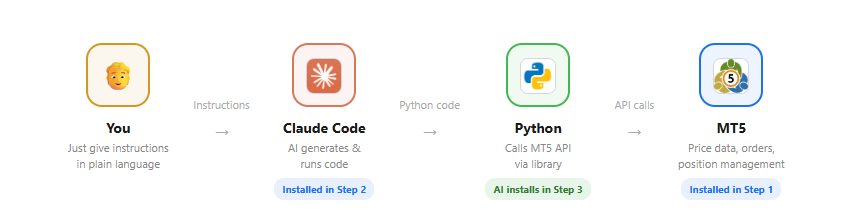
Schritt 1: Installieren Sie MT5 und stellen Sie eine Verbindung zu einem OANDA-Konto her
Falls Sie noch kein OANDA-Konto haben, eröffnen Sie bitte zunächst eines.
- Eröffnen Sie ein Konto unter oanda.com/eu-****.
- Sobald Ihr MT5-Unterkonto aktiv ist, laden Sie das MT5-Installationsprogramm über den Link in Ihrem Dashboard herunter. Führen Sie die heruntergeladene Setup-Datei aus. Klicken Sie bei den Standardabfragen auf „Weiter“ und anschließend auf „Fertig stellen“, um die MetaTrader 5-Anwendung zu starten.
- Erscheint beim ersten Start von MT5 automatisch das allgemeine Fenster „Konto eröffnen“, wählen Sie „Abbrechen“, da Sie das Konto bereits im OANDA-Portal erstellt haben.
- Wählen Sie im oberen Menü „Datei“ > „Bei Handelskonto anmelden“ und geben Sie die folgenden Daten ein:
- Benutzername: Ihre MT5-Benutzernummer aus dem OANDA-Portal.
- Passwort: Ihr Kontopasswort
- Server: Wählen Sie „OANDATMS-MT5 Live“ (für Echtgeldkonten) oder „OANDATMS-MT5 Demo“ (für Ihre Übungsumgebung).
- Klicken Sie anschließend auf „OK“, um den Anmeldevorgang abzuschließen.
- Blicken Sie anschließend in die rechte untere Ecke des MT5-Fensters. Zeigen dort aktive Datenübertragungsraten an – etwa steigende Kilobyte-Werte wie 99 / 7 KB – ist Ihr MT5-Terminal online und vollständig synchronisiert.
Schritt 2: Claude Code installieren
Für die Nutzung von Claude Code benötigen Sie ein Anthropic-Konto (kostenlose Erstellung) und ein kostenpflichtiges Abonnement. (Siehe Preisdetails).
Es fallen monatliche Kosten an, die im Vergleich zur Beauftragung eines Entwicklers jedoch erschwinglich bleiben. Beginnen Sie mit dem Pro-Tarif und wechseln Sie zu einem höheren Tarif, wenn Sie zusätzliche Funktionen benötigen.
| Preis | Monatliche Kosten | Anmerkungen |
| Claude Pro | 20 $ | Empfehlung: guter Einstieg |
| Claude Max | 100 $ / 200 $ | Für intensivere Nutzung |
Claude Code steht als Desktopanwendung zur Verfügung. Die offizielle Anleitung beschreibt den Installationsvorgang ausführlich.
Nach dem Start erscheint die Chat-Oberfläche; damit ist Schritt 2 abgeschlossen.
Schritt 3: Lassen Sie die KI Ihre Umgebung aufbauen
Hier zeigt die Serie ihre Stärken. Python-Installation oder MT5-Integration – alle Aufgaben werden erledigt, indem man Claude Code einfach Anweisungen gibt.
Python installieren
Geben Sie Claude Code die folgende Anweisung:
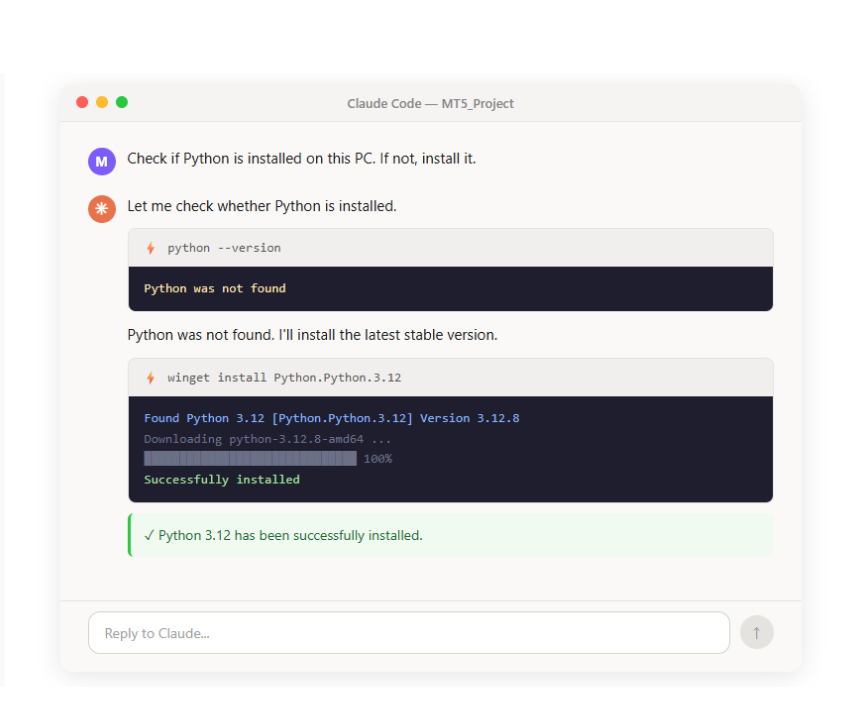
Claude Code überprüft den Status Ihres PCs und installiert Python automatisch, falls es noch nicht vorhanden ist. Werden Sie um Erlaubnis gebeten, prüfen Sie die Aktion und genehmigen Sie sie.
Python mit MT5 verbinden
Sobald Python installiert ist, geben Sie Claude Code den nächsten Befehl:
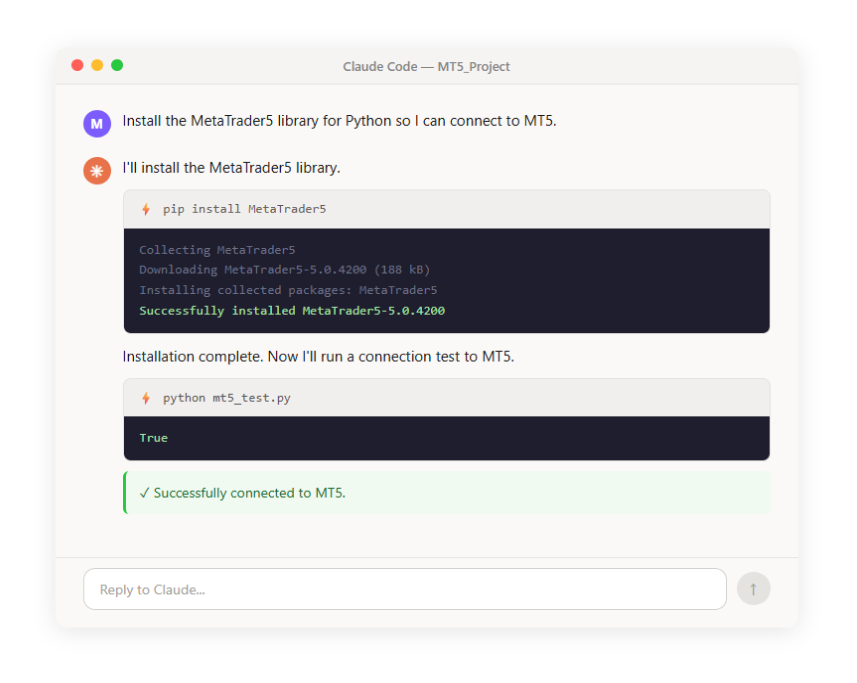
Claude Code installiert automatisch die erforderliche Bibliothek und führt einen Verbindungstest durch.
Überprüfung: Geben Sie Ihre erste echte Anweisung
Die Integration ist damit abgeschlossen.
Stellen Sie sicher, dass MT5 ausgeführt wird. Um MT5 von Python aus zu steuern, muss der Client auf demselben Rechner laufen. Zudem muss ein Konto angemeldet sein. Halten Sie sowohl MT5 als auch Claude Code gleichzeitig geöffnet.
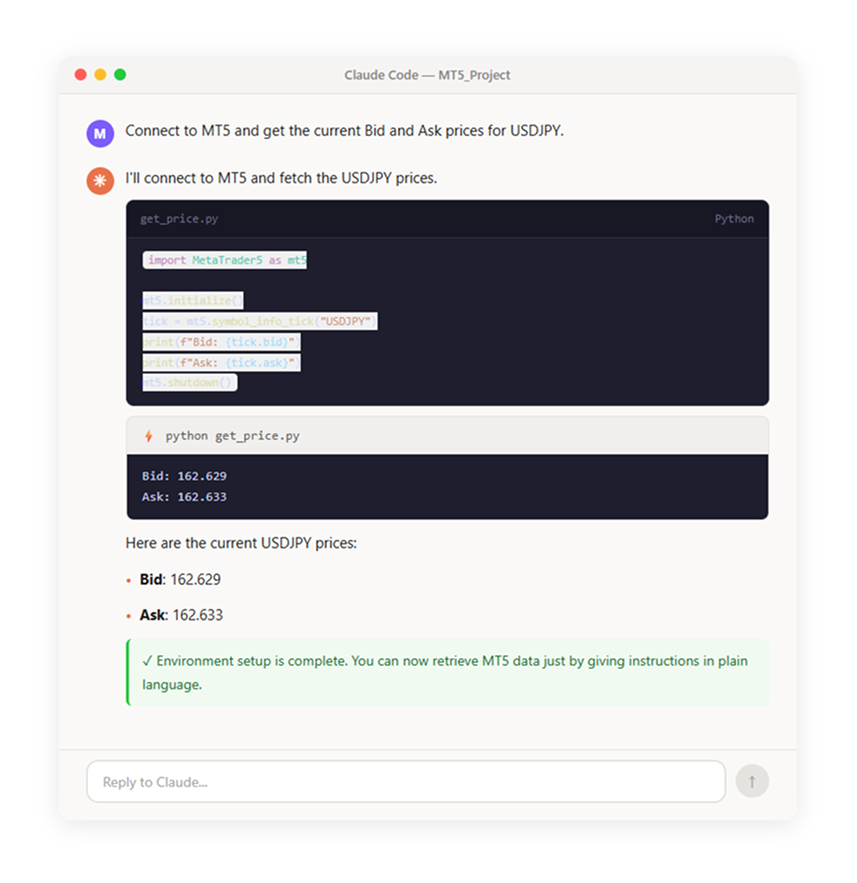
Werden Kurse angezeigt, ist die Einrichtung abgeschlossen.
In nur drei Schritten steht Ihnen nun eine Umgebung zur Verfügung, in der Sie MT5 mit Befehlen in natürlicher Sprache steuern können. Sie mussten keinen einzigen Befehl eingeben oder eine Konfigurationsdatei bearbeiten. Das ist die Stärke eines KI-Programmierwerkzeugs.
Testen
Nachdem die Umgebung eingerichtet ist, testen wir verschiedene Anweisungen. Ändern Sie einfach Ihre Anfrage, um unterschiedliche Daten abzurufen.
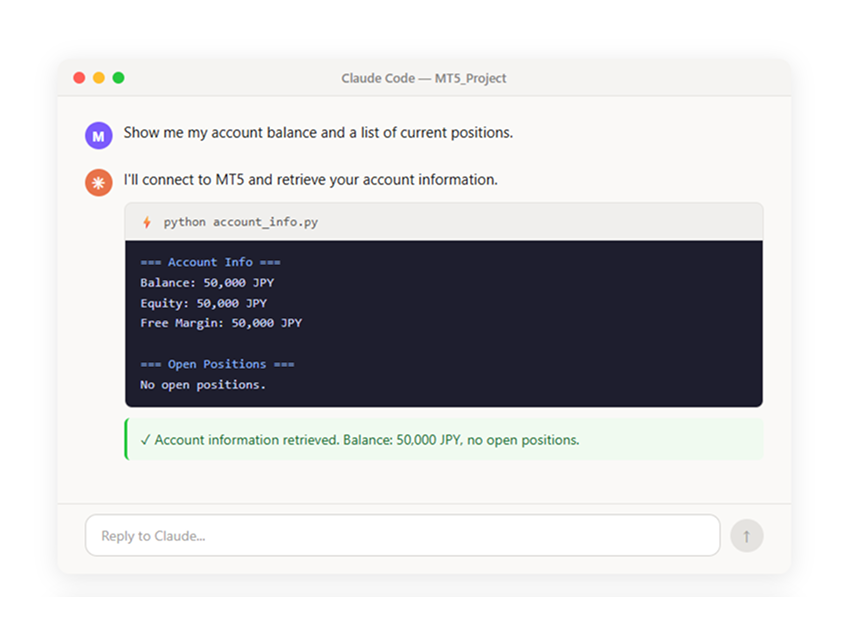
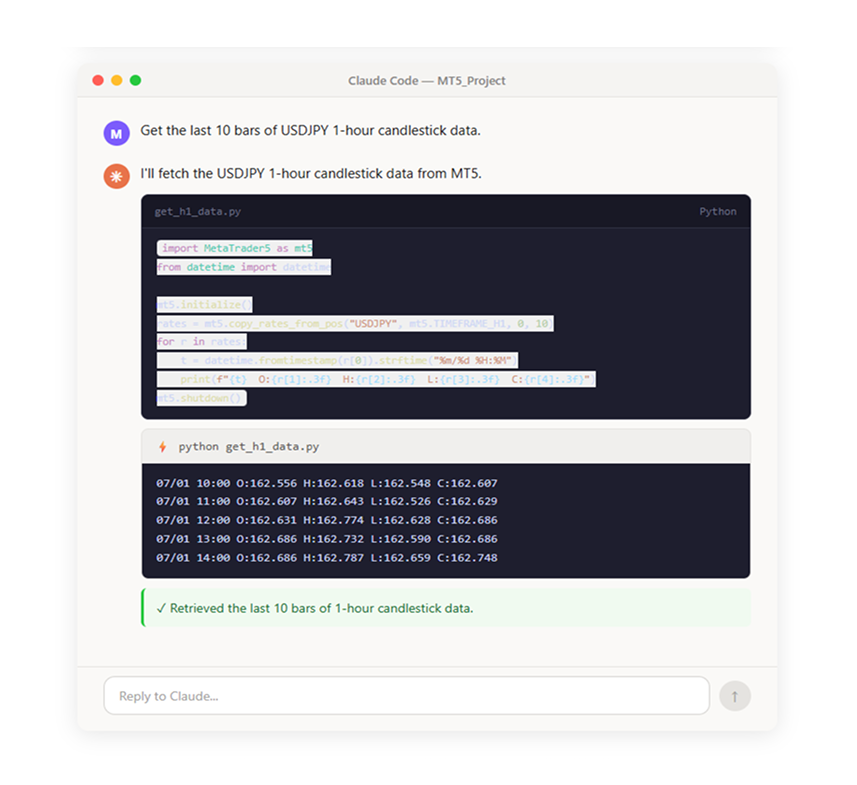
Wie Sie sehen, genügen Anweisungen wie „Zeige mir meine Kontoinformationen“ oder „Liefere Candlestick-Daten“; Claude Code generiert und führt den erforderlichen Code für Sie aus.
Was tun, wenn etwas schiefgeht
Auch wenn die KI die Hauptarbeit übernimmt, können bei der Einrichtung kleine Stolpersteine auftreten.
Keine Sorge – das ist völlig normal.
Genau hier zeigt sich erst richtig, wie wertvoll Claude Code als dein persönlicher Entwickler ist. Wenn du einen Fehler siehst, solltest du als Erstes immer die Fehlermeldung kopieren, sie in Claude Code einfügen und sagen: „Behebe diesen Fehler.“ In den meisten Fällen wird die KI den Fehler innerhalb von Sekunden diagnostizieren und beheben.
Nachfolgend die häufigsten Probleme für Einsteiger und deren Lösungen:
1. „Preise können bei der Verbindung zu MT5 nicht abgerufen werden“
- Ursache: Computer und Handelsterminal kommunizieren nicht.
- Lösung: Vergewissern Sie sich, dass die MT5-Desktopanwendung geöffnet ist. Die Anwendung muss im Hintergrund laufen. Melden Sie sich außerdem erfolgreich bei Ihrem OANDA-Europe-Konto an. Ist MT5 geschlossen, kann die KI den Markt nicht erreichen.
2. „Symbolname (z. B. EURGBP) nicht gefunden“
- Ursache: Jeder Broker benennt seine Finanzinstrumente leicht unterschiedlich. Während ein Broker „EURGBP“ verwendet, nutzt ein anderer möglicherweise „EURGBP.pro“, „EURGBP.m“ oder „EURGBP#“.
- Lösung: Öffnen Sie das Fenster „Marktübersicht“ auf der linken Seite Ihres MT5-Bildschirms. Notieren Sie dort die exakte Schreibweise des Instruments bei OANDA. Übergeben Sie Claude Code den Parameter „Verwende den genauen Symbolnamen ‚[Schreibweise Ihres Brokers]‘.“
3. „Claude Code bittet um Erlaubnis, einen Befehl auszuführen. Soll ich ‚Ja‘ sagen?“
- Hintergrund: Claude Code führt aus Sicherheitsgründen niemals ohne vorherige Abfrage einen Befehl auf dem Terminal des Computers aus.
- Die Lösung: Wenn Sie unsicher sind, fragen Sie die KI: „Erkläre mir, was dieser Befehl bewirkt, bevor ich ihn genehmige.“ Sobald Sie den Befehl verstanden haben und sich sicher fühlen, klicken Sie auf „Genehmigen“. Sind Sie weiterhin unsicher, können Sie den Befehl bedenkenlos ablehnen.
Bleibt das Problem bestehen, bietet das OANDA-Hilfezentrum eine offizielle Anlaufstelle, um das Terminal wieder zum Laufen zu bringen. Liegt der Fehler im Code, sollte der KI-Entwickler die Fehlerbehebung übernehmen.
Zusammenfassung
Früher war die Einrichtung einer lokalen Programmierumgebung der mit Abstand schwierigste Teil beim Erlernen des Programmierens. Heute haben Sie diesen Ärger komplett umgangen.
In drei nahtlosen Schritten wurde MetaTrader 5 installiert und mit dem sicheren OANDA-Europe-Konto verbunden. Anschließend wurde der Claude-Code-Assistent eingerichtet und autorisiert. Zum Schluss konnte die KI die Python-Installation, die Konfiguration der Umgebung und die direkte Verbindung zum aktiven Terminal automatisch übernehmen.
Der Ansatz erspart es Ihnen, eine einzige Zeile Python zu schreiben. Sie müssen keine komplexen Systemvariablen konfigurieren. Manuelle Terminalbefehle entfallen ebenfalls. Ihr gesamter Programmierarbeitsbereich entstand allein dadurch, dass Sie einer KI Anweisungen in einfachem Englisch gegeben haben.
Wie geht es weiter?
Nachdem Ihre Handels-Engine vollständig konfiguriert und online ist, können Sie mit der Marktanalyse beginnen.
In Teil 3 – „Leitfaden zu Kursdaten“ – gehen wir über einfache Echtzeitabfragen hinaus. Sie lernen, Claude Code anzuweisen, historische Candlestick-Daten für jede Anlageklasse abzurufen. Zudem generiert und zeigt der Assistent technische Kurscharts automatisch an. Rohmarktdaten exportiert er direkt in saubere, strukturierte CSV-Tabellen. Wie heute erfolgt all dies ausschließlich über einfache, umgangssprachliche Anweisungen. Wir sehen uns im nächsten Leitfaden.
Dieser Artikel dient ausschließlich zu Informationszwecken und stellt weder eine Anlageberatung noch eine Empfehlung dar. CFDs sind komplexe Instrumente und bergen aufgrund der Hebelwirkung ein hohes Risiko eines raschen Kapitalverlusts. Bitte vergewissern Sie sich, dass Sie die damit verbundenen Risiken verstehen. Die Wertentwicklung in der Vergangenheit ist kein Indikator für zukünftige Ergebnisse.
Neueste Blog-Beiträge:


Schnelle Kontoeröffnung und Sie können mit dem Investieren beginnen
Entdecken Sie, wie Sie der Konkurrenz davon eilen können
Eröffnen Sie ein Konto

