







Configuration de l'API MT5 + IA : de l'installation à votre première requête de trading

Dans la première partie de notre série consacrée à l'API MT5 et à l'IA, nous avons vu comment l'IA générative redéfinit complètement les règles du trading algorithmique, offrant ainsi les mêmes chances aux non-programmeurs. Il est désormais temps de passer de la théorie à la pratique. Dans ce guide, nous allons créer le moteur qui vous permettra de vous lancer dans le trading automatisé.
À l’issue de cet article, votre environnement de trading sera entièrement configuré et opérationnel. Voici ce que nous allons mettre en place :
- MetaTrader 5 – lancé et opérationnel ; connecté à un compte démo ou réel.
- Claude Code sera installé et autorisé ; il sera prêt à intervenir en tant que votre développeur personnel.
- Intégration Python – Entièrement installée et reliée à MT5 ; toutes les tâches complexes sont gérées par les instructions de Claude Code.
Les seules opérations que vous devrez effectuer manuellement consistent à installer MT5 et Claude Code. Tout le reste – de la configuration de Python à la mise en place de la connexion – est entièrement géré par l’IA.
La durée estimée de la configuration est d’environ 30 minutes.
C’est parti !
Aperçu du processus
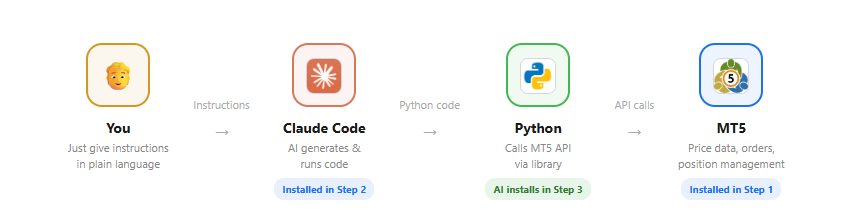
La mise en place de votre nouvelle station de trading automatisée est incroyablement simple. Nous avons décomposé l’ensemble du processus en trois phases principales :
| Étape | Ce qu’il faut faire | Qui s'en charge |
| Étape 1 | Installer MetaTrader 5 ; se connecter à un compte démo | Vous (manuellement) |
| Étape 2 | Installez Claude Code (votre agent de programmation IA) | Vous (manuellement) |
| Étape 3 | Installez Python ; connectez-le à MT5 ; puis lancez une requête de test. | Piloté par l’IA |
L’utilisateur n’a pas à intervenir directement sur Python ni sur l’API MT5. Il lui suffit de décrire sa demande en langage naturel ; Claude Code se charge du reste : rédaction du script Python, appel de la bibliothèque MT5 et exécution des appels d’API qui contrôlent les données de cours, les ordres et les positions. Tout ce qui va au-delà des instructions s’exécute automatiquement, de bout en bout.
Étape 1 : Installez MT5 et connectez-vous à un compte OANDA
Si vous ne disposez pas encore d’un compte OANDA, veuillez d’abord en ouvrir un.
- Ouvrez un compte sur oanda.com/eu-****
- Une fois votre sous-compte MT5 activé, téléchargez le programme d’installation de MT5 à partir du lien fourni dans votre tableau de bord. Exécutez le fichier d’installation téléchargé, cliquez sur « Suivant » pour suivre les étapes standard, puis cliquez sur « Terminer » pour lancer l’application MetaTrader 5.
- Si la fenêtre générique « Ouvrir un compte » apparaît au premier lancement de MT5, cliquez sur « Annuler » (le compte a déjà été créé sur le portail OANDA).
- Dans le menu supérieur, sélectionnez « Fichier » puis « Se connecter au compte de trading » et saisissez les informations suivantes :
- Identifiant : votre identifiant MT5 issu du portail OANDA.
- Mot de passe : le mot de passe de votre compte
- Serveur : sélectionnez OANDATMS-MT5 Live (pour les comptes réels) ou OANDATMS-MT5 Demo (pour votre environnement de test).
- Cliquez sur « OK » pour terminer la procédure de connexion.
- Reportez-vous ensuite à l’angle inférieur droit de la fenêtre MT5. La présence d’un débit de données actif, matérialisé par des valeurs en kilo-octets croissantes telles que 99 / 7 Ko, confirme que votre terminal MT5 est en ligne, entièrement synchronisé et prêt à être piloté par votre IA.
Étape 2 : Installer Claude Code
L’utilisation de Claude Code nécessite un compte Anthropic (création gratuite) et un abonnement payant (consulter les tarifs).
La formule Pro constitue un point d’entrée pertinent ; il est possible de migrer vers une offre supérieure en cas de besoins accrus.
| Formule | Coût mensuel | Remarques |
| Forfait Pro | 20 $ | Un excellent point de départ |
| Claude Max | 100 $ / 200 $ | Pour une utilisation plus intensive. |
Claude Code est disponible sous forme d’application de bureau. Le guide officiel détaille la procédure d’installation.
Une fois l'application lancée, l'interface de chat apparaît ; l'étape 2 est alors terminée.
Étape 3 : laisser l’IA configurer l’environnement.
C’est à ce stade que la procédure prend tout son sens. Installation de Python, intégration de MT5… l’ensemble du processus s’exécute simplement en fournissant des instructions à Claude Code.
Installer Python
Donnez l’instruction suivante à Claude Code :
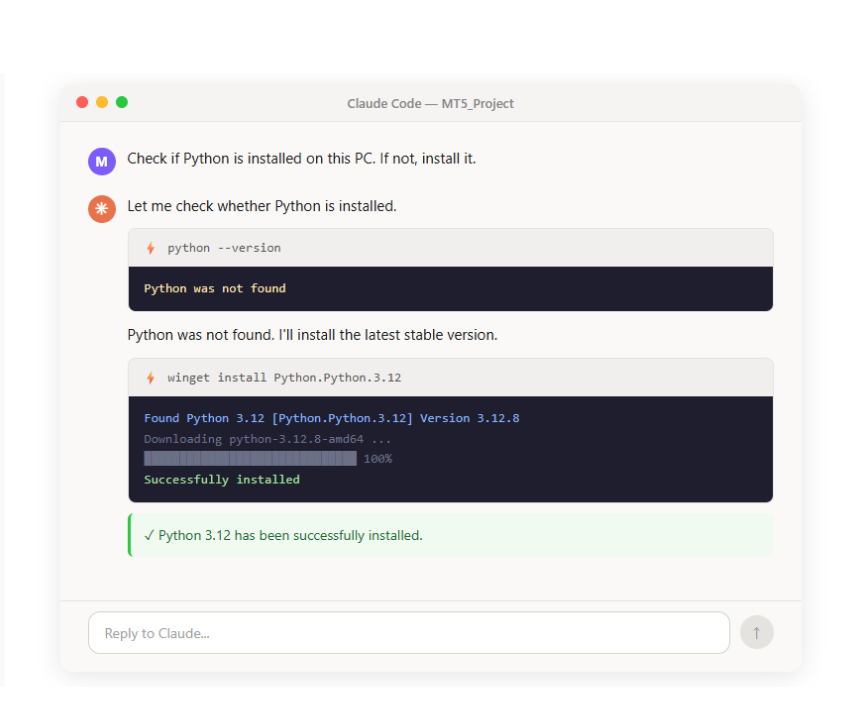
Claude Code vérifie l’état de votre PC. Si Python n’est pas installé, il procède automatiquement à la mise en place. Lorsque l’autorisation vous est demandée, vérifiez l’action puis approuvez-la.
Connecter Python à MT5
Une fois Python installé, donnez l'instruction suivante à Claude Code :
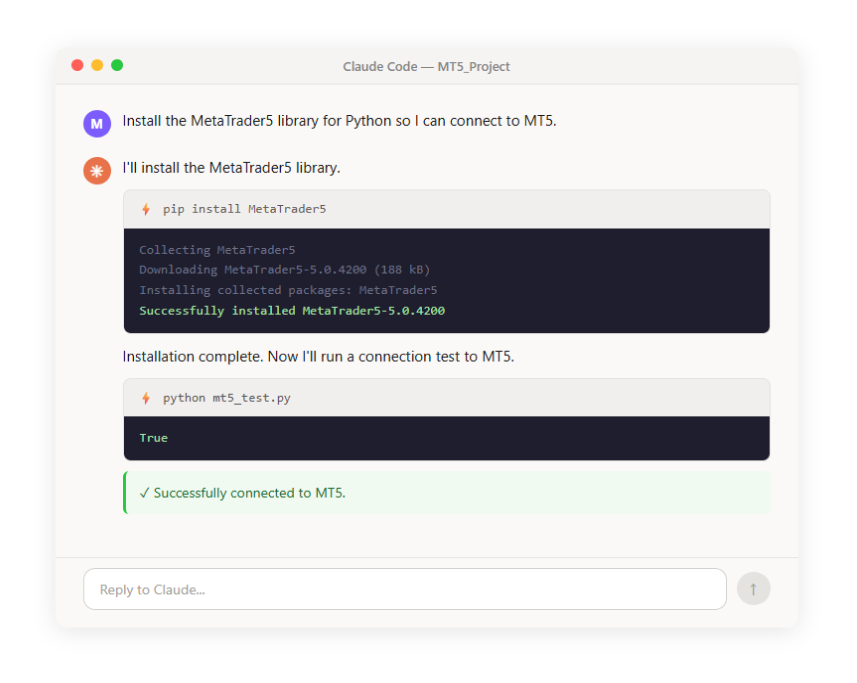
Claude Code installe automatiquement la bibliothèque requise et effectue un test de connexion.
Vérification : donnez votre première instruction réelle
L’intégration étant finalisée, récupérons concrètement des données MT5.
Assurez-vous que MT5 est en cours d’exécution. Pour contrôler MT5 depuis Python, MT5 doit être en cours d’exécution sur le même PC ; il doit également être connecté à un compte. Gardez MT5 et Claude Code ouverts en même temps.
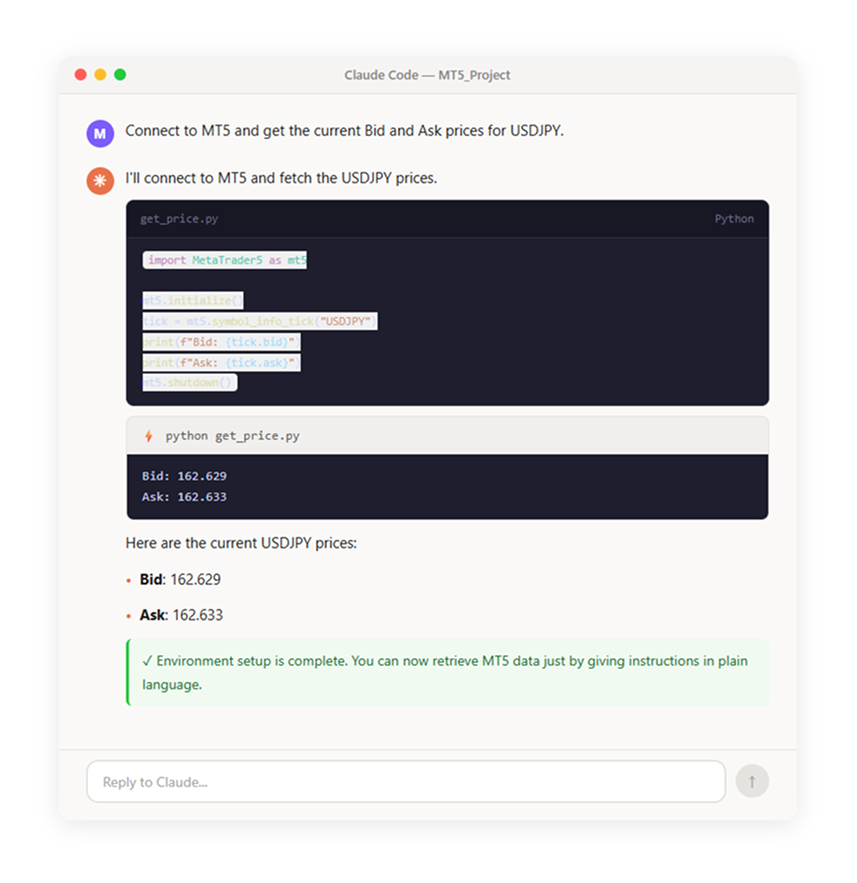
Si les cours s’affichent, la configuration de votre environnement est terminée.
En seulement trois étapes, vous disposez désormais d’un environnement vous permettant de contrôler MT5 à l’aide d’instructions en langage naturel. Vous n’avez pas eu à taper la moindre commande ni à modifier vous-même un fichier de configuration. C’est là toute la puissance d’un outil de programmation basé sur l’IA.
Tests
Maintenant que l’environnement est configuré, testons différentes instructions. Il suffit de modifier la requête pour récupérer des données différentes.
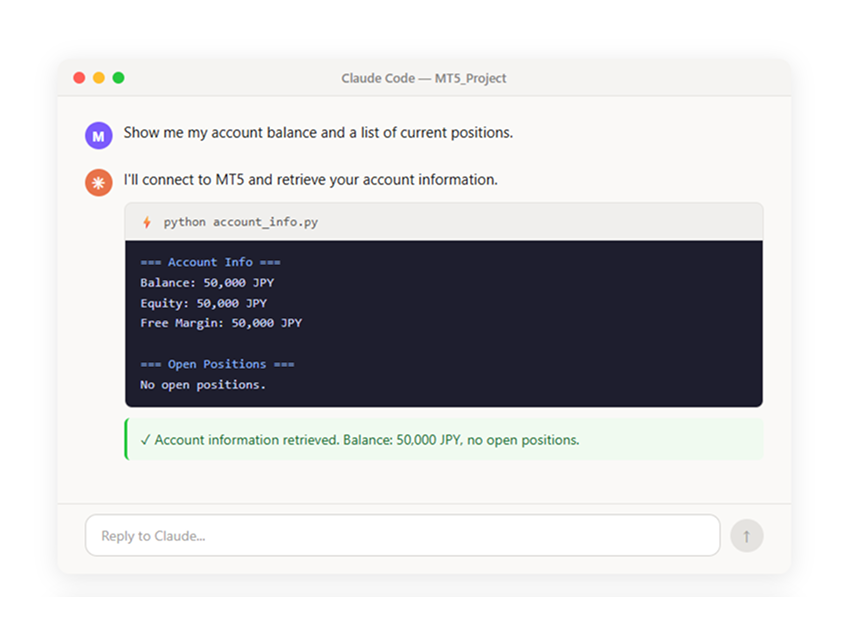
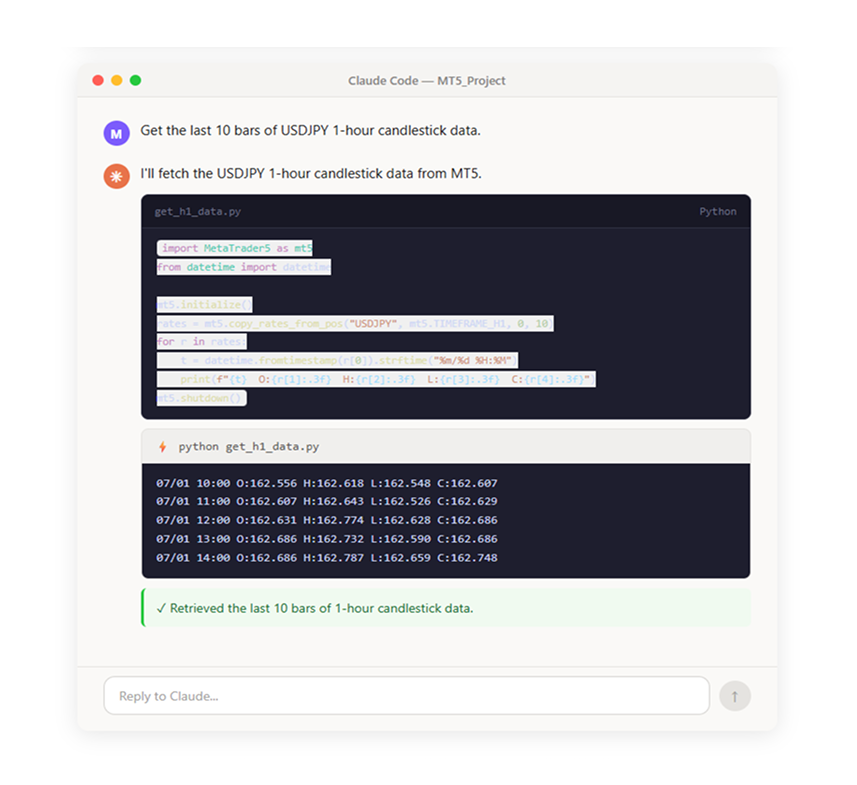
Ainsi, en formulant simplement « affiche les informations de mon compte » ou « récupère les données des chandeliers », Claude Code génère et exécute le code nécessaire.
Que faire en cas de problème
Même si l’IA prend en charge la majeure partie du travail, un contretemps peut survenir lors de la configuration.
Pas de panique, c'est tout à fait normal.
Dans ce cas, copiez le message d’erreur, collez-le dans Claude Code et demandez : « corrige cette erreur ». L’IA diagnostiquera et corrigera le problème en quelques secondes.
Voici les problèmes les plus courants rencontrés par les débutants et la marche à suivre pour les résoudre :
1. « Impossible de récupérer les cours lors de la connexion à MT5 »
- Cause : l’ordinateur et le terminal de trading ne communiquent pas.
- Solution : assurez-vous que votre application de bureau MT5 est bien ouverte ; qu’elle fonctionne en arrière-plan ; et que vous êtes correctement connecté à votre compte OANDA Europe. Si MT5 est fermé, l’IA ne peut pas accéder au marché.
2. « Nom du symbole (par ex. EURGBP) introuvable »
- Cause : chaque courtier nomme ses actifs de manière légèrement différente. Alors qu’un courtier utilise EURGBP, un autre peut utiliser EURGBP.pro, EURGBP.m ou EURGBP#.
- Solution : ouvrez la fenêtre « Market Watch » située à gauche de l’écran MT5 afin de vérifier l’orthographe exacte de l’actif chez OANDA. Indiquez ensuite à Claude Code : « Utilise le nom exact du symbole « [orthographe de votre courtier] ». »
3. « Claude Code me demande l’autorisation d’exécuter une commande. Dois-je accepter ? »
- Cause : pour des raisons de sécurité, Claude Code ne lancera jamais de commande sur le terminal de votre ordinateur sans solliciter votre autorisation préalable.
- Solution : si vous êtes perplexe ou inquiet quant à ce que l’IA tente de faire, demandez simplement : « Explique-moi ce que fait cette commande avant que je ne l’approuve. » Une fois que vous avez compris et que vous vous sentez à l’aise, appuyez sur « Approuver » ; si vous avez encore des doutes, vous pouvez refuser en toute sécurité.
Si le problème persiste, consultez le Centre d’aide OANDA pour toute question liée à la plateforme du courtier ; pour toute difficulté liée au code, laissez votre développeur IA prendre en charge le dépannage.
En résumé
La mise en place d’un environnement de programmation local était autrefois la partie la plus difficile de l’apprentissage du codage. Aujourd’hui, vous avez complètement contourné ce casse-tête.
En trois étapes simples et fluides, vous avez installé MetaTrader 5 et l’avez connecté à votre compte sécurisé OANDA Europe. Vous avez ensuite configuré et autorisé votre nouvel assistant Claude Code. Enfin, vous vous êtes détendu et avez laissé l’IA s’occuper automatiquement de l’installation de Python, de la configuration de l’environnement et de la connexion directe à votre terminal actif.
L’avantage de cette approche est que vous n’avez pas besoin d’écrire une seule ligne de code Python, de configurer des variables système complexes ni de vous débattre avec des commandes manuelles du terminal. L’intégralité de votre espace de travail de programmation a été créée simplement en donnant des instructions à une IA en anglais courant
Et maintenant ?
Maintenant que votre moteur de trading est entièrement configuré et en ligne, il est temps de commencer à analyser les marchés.
Dans la partie 3 – « Guide des données de cours », nous irons bien au-delà de la simple consultation des cours en temps réel. Vous apprendrez à demander à Claude Code de récupérer l’historique des chandeliers pour n’importe quelle classe d’actifs, de générer et d’afficher automatiquement des graphiques techniques, et d’exporter les données brutes du marché directement vers des fichiers CSV propres et structurés. Tout comme aujourd’hui, nous réaliserons tout cela en utilisant uniquement des instructions conversationnelles en langage naturel. Rendez-vous dans le prochain guide !
Cet article est fourni à titre informatif uniquement et ne constitue ni un conseil en investissement ni une recommandation. Les CFD sont des instruments complexes et présentent un risque élevé de perte rapide de capital en raison de l’effet de levier. Veuillez vous assurer de bien comprendre les risques encourus. Les performances passées ne préjugent pas des résultats futurs.
Derniers articles de blog :


Ouverture de compte rapide, commencez à investir maintenan
Deux types de comptes sont disponibles : Actions/ETF et CFD
Ouvrez un compte

