







Configurazione dell’API MT5 + IA: dall’installazione alla prima richiesta di trading

Nella prima parte della nostra serie dedicata all’API di MT5 e all’IA, abbiamo analizzato come l’IA generativa stia trasformando le regole del trading algoritmico, rendendo il campo di gioco più accessibile anche a chi non possiede competenze di programmazione. Ora è il momento di passare dalla teoria alla pratica. In questa guida realizzeremo il motore che alimenterà il vostro percorso nel trading automatizzato.
Al termine di questa guida, disporrai di un ambiente di trading completamente configurato e operativo. Ecco gli elementi che stiamo impostando:
- MetaTrader 5 – Attivo, funzionante e connesso a un conto demo o reale.
- Claude Code – installato e autorizzato; pronto a operare come sviluppatore personale.
- Integrazione Python – Completamente installata e collegata a MT5, con tutte le operazioni più complesse gestite interamente tramite le istruzioni di Claude Code.
Le uniche operazioni da eseguire manualmente sono l’installazione di MT5 e di Claude Code. Tutto il resto – dalla configurazione di Python all’impostazione della connessione – è gestito dall’intelligenza artificiale.
Tempo stimato per la configurazione: circa 30 minuti.
Si può quindi procedere.
Panoramica del processo
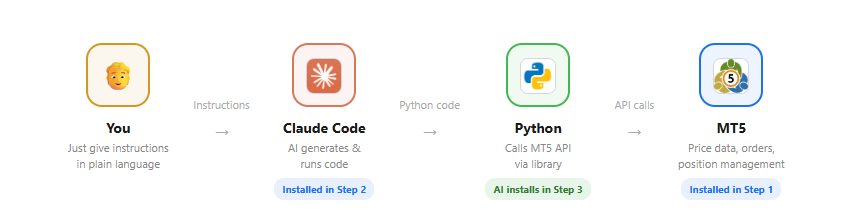
Configurare la nuova postazione di trading automatizzato è un’operazione semplice. Il processo è suddiviso in tre fasi principali:
| Fase | Cosa fare | Chi lo esegue |
| Fase 1 | Installare MetaTrader 5; collegarsi a un conto demo | Tu (manualmente) |
| Passo 2 | Installa Claude Code (il tuo agente di programmazione IA). | Tu (manuale) |
| Passo 3 | Installa Python, collegalo a MT5 ed esegui una query di prova | Guidato dall'IA |
Non è necessario intervenire direttamente su Python o sull’API di MT5. È sufficiente descrivere l’obiettivo in linguaggio semplice e Claude Code gestirà il resto: scriverà lo script Python, richiamerà la libreria MT5 ed eseguirà le chiamate API che controllano i dati sui prezzi, gli ordini e le posizioni. Ogni operazione successiva alle istruzioni viene eseguita automaticamente, dall’inizio alla fine.
Passo 1: Installa MT5 e collegati a un conto OANDA
Se non disponi ancora di un conto OANDA, aprine uno.
- Apri un conto su oanda.com/eu-****
- Una volta attivato il conto secondario MT5, scaricare il programma di installazione di MT5 dal link riportato nella dashboard. Eseguire il file di installazione, fare clic su “Avanti” seguendo le istruzioni standard e poi su “Fine” per avviare l’applicazione MetaTrader 5.
- Se all’avvio di MT5 compare automaticamente la finestra generica “Apri un conto”, fare clic su “Annulla” (il conto è già stato creato sul portale OANDA).
- Dal menu in alto selezionare "File" > "Accedi al conto di trading" e inserire le seguenti credenziali:
- Nome utente: il tuo ID di accesso a MT5 dal portale OANDA.
- Password: la password del conto.
- Server: selezionare OANDATMS-MT5 Live (per i conti reali) oppure OANDATMS-MT5 Demo (per il conto di prova).
- Fare clic su "OK" per completare l’accesso.
- Verifica l’angolo inferiore destro della finestra di MT5. Se sono visibili le velocità di trasferimento dati attive (ad es. numeri crescenti in kilobyte come 99 / 7 Kb), il terminale MT5 è online e completamente sincronizzato; a questo punto può essere controllato dall’IA.
Passaggio 2: Installare Claude Code
Per utilizzare Claude Code è necessario un account Anthropic, la cui creazione è gratuita; è inoltre richiesto un abbonamento a pagamento. (Vedi i dettagli sui prezzi).
È previsto un costo mensile, ma rispetto all’assunzione di uno sviluppatore è estremamente conveniente. Inizia con il piano Pro e passa a un piano superiore se hai bisogno di maggiore spazio.
| Piano | Costo mensile | Nota |
| Piano Claude Pro | 20 $ | Un buon punto di partenza |
| Claude Max | 100 $ / 200 $ | Per un utilizzo più intensivo |
Claude Code è disponibile come applicazione desktop; la guida ufficiale illustra in dettaglio la procedura di installazione.
Una volta avviata l’applicazione e visualizzata l’interfaccia della chat, il Passo 2 è completato.
Fase 3: Lascia che l’IA crei il tuo ambiente
In questa fase il flusso di lavoro dà il meglio di sé: installazione di Python e integrazione con MT5 vengono eseguite in modo automatico su indicazione dell’utente.
Installa Python
Dai a Claude Code la seguente istruzione:
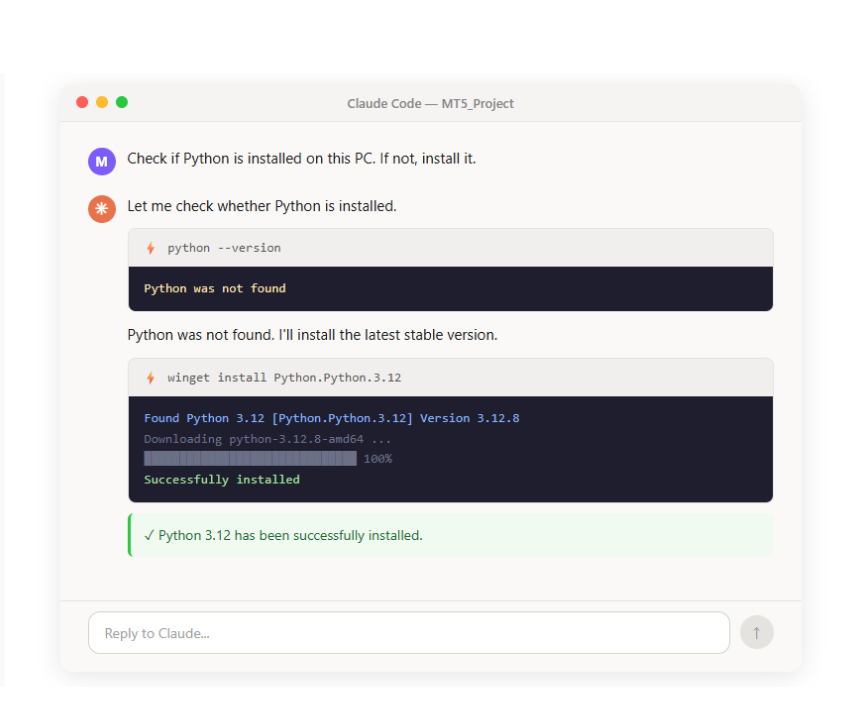
Claude Code verifica lo stato del tuo PC; se Python non è installato, lo installa automaticamente. Quando ti viene richiesta l’autorizzazione, controlla l’operazione e approvala.
Collega Python a MT5
Una volta completata l’installazione di Python, impartisci a Claude Code la seguente istruzione:
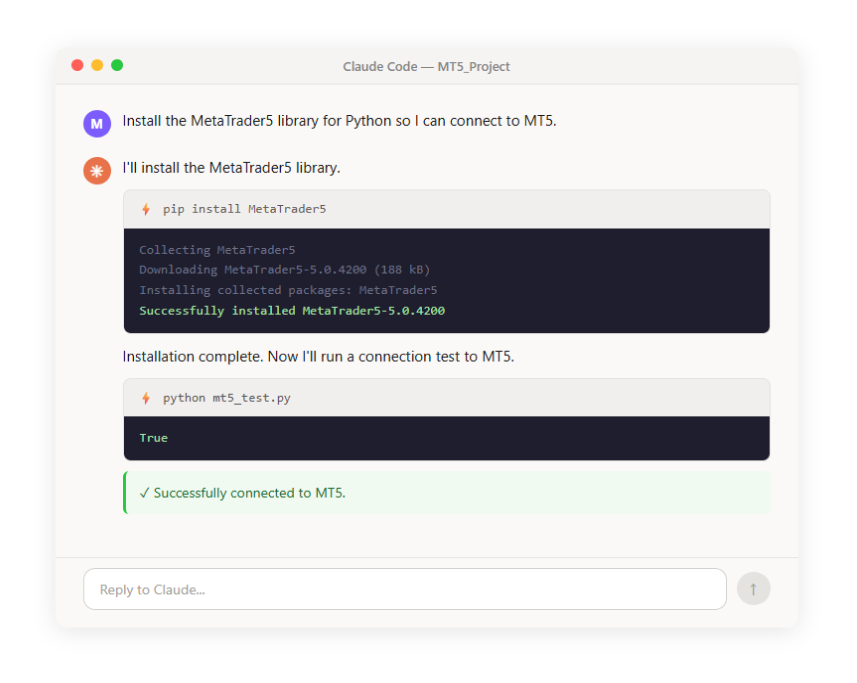
Claude Code installa automaticamente la libreria necessaria ed esegue un test di connessione.
Verifica: impartisci la tua prima istruzione reale
A questo punto, con l’integrazione completata, è possibile recuperare alcuni dati da MT5.
Assicurati che MT5 sia in esecuzione. Per controllare MT5 da Python, MT5 deve essere in esecuzione sullo stesso PC; inoltre, è necessario essere connessi a un conto. Tieni aperti contemporaneamente sia MT5 sia Claude Code.
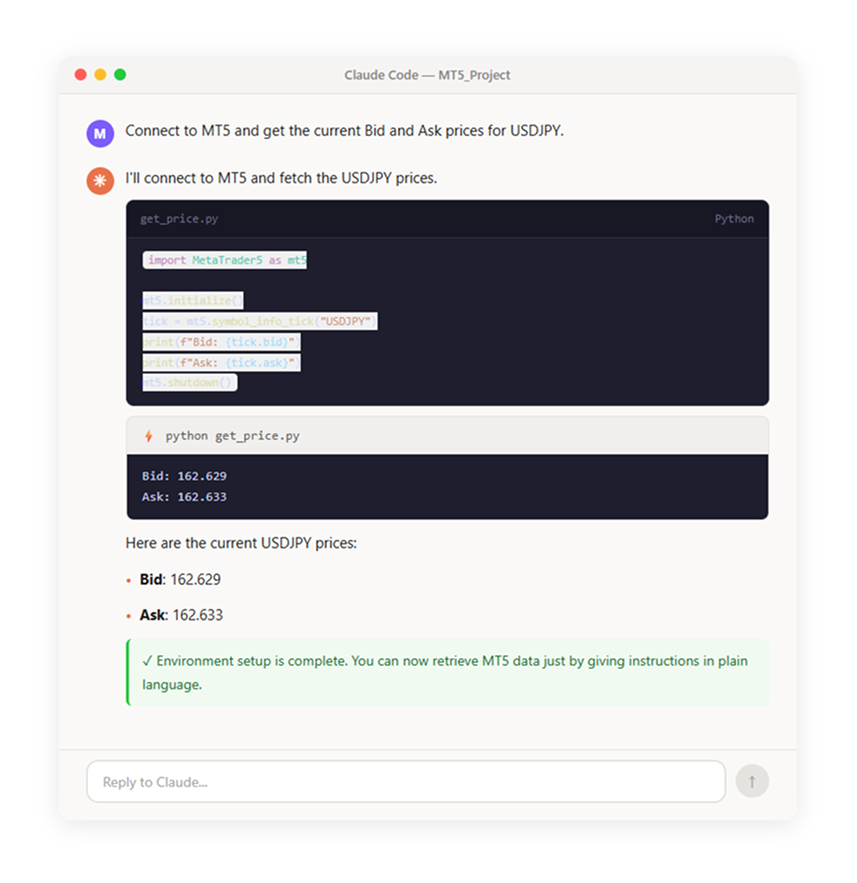
Se vengono visualizzati i prezzi, la configurazione dell’ambiente è completa.
In soli tre passaggi, ora disponi di un ambiente in cui puoi controllare MT5 con istruzioni in linguaggio naturale. Non hai mai dovuto digitare un singolo comando né modificare personalmente un file di configurazione. Questa è la potenza di uno strumento di programmazione basato sull’intelligenza artificiale.
Verifica
A questo punto, è possibile sperimentare diverse istruzioni; modificando la richiesta si recuperano dati differenti.
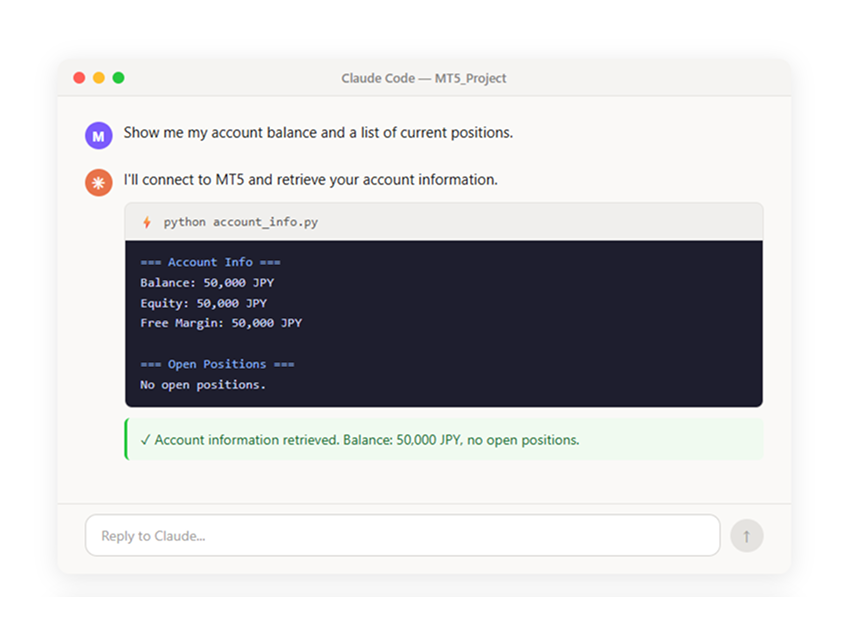
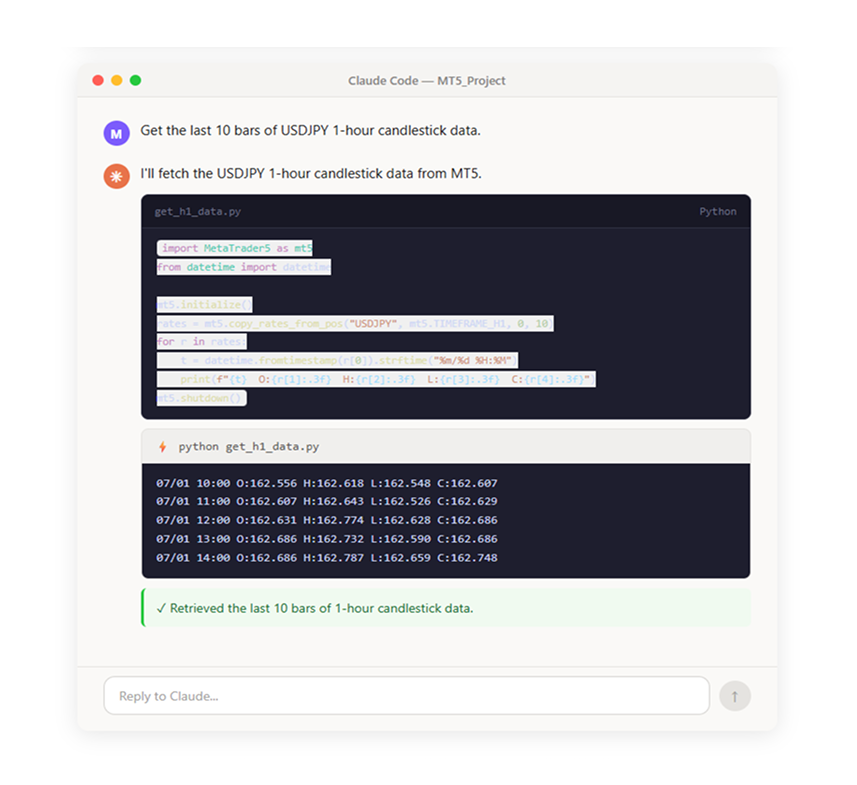
Come si può vedere, è sufficiente impartire istruzioni quali «mostrami le informazioni sul mio conto» o «recupera i dati delle candele»; Claude Code genererà ed eseguirà il codice necessario.
Cosa fare quando qualcosa va storto
Sebbene l’IA si occupi della parte più impegnativa, è possibile incontrare piccoli intoppi durante la configurazione.
Non è motivo di preoccupazione: si tratta di un evento del tutto normale.
In questi casi, il primo passo consiste nel copiare il messaggio di errore, incollarlo in Claude Code e impartire il comando «correggi questo errore»; il sistema diagnosticherà e risolverà il problema in pochi secondi.
Di seguito i problemi più comuni riscontrati dai principianti e le relative soluzioni:
1. “Impossibile recuperare i prezzi durante la connessione a MT5”
- La causa: il computer e il terminale di trading non comunicano tra loro.
- La soluzione: assicurati che l’applicazione desktop MT5 sia aperta; che sia in esecuzione in background; che abbia effettuato correttamente l’accesso al tuo conto OANDA Europe. Se MT5 è chiuso, l’IA non può raggiungere il mercato.
2. “Nome del simbolo (ad es. EURGBP) non trovato”
- La causa: ogni broker assegna nomi leggermente diversi ai propri asset. Mentre un broker utilizza EURGBP, un altro potrebbe utilizzare EURGBP.pro, EURGBP.m o EURGBP#.
- Soluzione: consulta la finestra “Market Watch” sul lato sinistro della schermata di MT5 per verificare l’esatta denominazione adottata da OANDA. Comunica a Claude Code: “Usa il nome esatto del simbolo ‘[ortografia del tuo broker]’.”
3. “Claude Code sta chiedendo il permesso per eseguire un comando. Devo rispondere di sì?”
- La causa: per la tua sicurezza, Claude Code non eseguirà mai un comando sul terminale del tuo computer senza prima chiederti il permesso.
- La soluzione: se si è incerti riguardo all’azione che l’IA intende eseguire, è possibile richiedere una spiegazione digitando “Spiegami cosa fa questo comando prima che io lo approvi”. Una volta compresa e condivisa la finalità, si può premere “Approva”; in caso contrario, è possibile rifiutare senza rischi.
Se persiste un problema specifico della piattaforma del broker, il Centro assistenza OANDA rimane una risorsa ufficiale per ripristinare il funzionamento del terminale. Per qualsiasi questione legata al codice, è opportuno che se ne occupi lo sviluppatore dell’IA.
Riepilogo
In passato, la configurazione di un ambiente di programmazione locale rappresentava la fase più complessa dell’apprendimento della programmazione; oggi, tale ostacolo è stato completamente aggirato.
In tre passaggi fluidi hai installato MetaTrader 5 e lo hai collegato al tuo conto sicuro presso OANDA Europe; hai quindi configurato e autorizzato il tuo nuovo assistente Claude Code. Infine, hai potuto rilassarti: l’IA ha gestito automaticamente l’installazione di Python, la configurazione dell’ambiente e la connessione diretta al tuo terminale attivo.
Il vantaggio di questo approccio è che non è necessario scrivere una sola riga di Python, configurare variabili di sistema complesse o eseguire comandi manuali nel terminale. L’intero ambiente di programmazione è stato creato semplicemente impartendo istruzioni a un’intelligenza artificiale in inglese semplice.
E adesso?
Ora che il vostro motore di trading è completamente configurato e online, è il momento di iniziare ad analizzare i mercati.
Nella Parte 3, “Guida ai dati sui prezzi”, si andrà oltre i semplici controlli in tempo reale. Si imparerà a chiedere a Claude Code di recuperare i dati storici delle candele per qualsiasi classe di asset; generare e visualizzare automaticamente grafici tecnici dei prezzi; esportare i dati di mercato grezzi direttamente in fogli di calcolo CSV puliti e strutturati. Come oggi, tutto avverrà tramite istruzioni conversazionali in linguaggio semplice. L’appuntamento è per la prossima guida.
Il presente articolo ha scopo puramente informativo e non costituisce consulenza o raccomandazione di investimento. I CFD sono strumenti complessi e comportano un elevato rischio di rapida perdita di capitale a causa della leva finanziaria. Assicurati di comprendere i rischi connessi. I rendimenti passati non sono indicativi dei risultati futuri.
Ultimi post del blog:


Apertura conto veloce, inizia a investire oggi
Scopri come superare la concorrenza
Apri un conto

