








Configurarea API-ului MT5 + AI: de la instalare până la prima solicitare de tranzacționare

În prima parte a seriei noastre dedicate API-ului MT5 și IA, am analizat modul în care IA generativă rescrie complet regulile tranzacționării algoritmice, oferind șanse egale celor care nu sunt programatori. Acum a sosit momentul să trecem de la teorie la practică. În acest ghid, vom construi motorul propriu-zis care va sta la baza parcursului dumneavoastră în tranzacționarea automatizată.
La finalul acestui articol, veți avea mediul de tranzacționare complet configurat și gata de utilizare. Iată ce vom configura:
- MetaTrader 5 – Pornit, funcțional și conectat la un cont demo sau live.
- Claude Code – instalat, autorizat și pregătit să vă servească ca dezvoltator personal.
- Integrarea Python – complet instalată și conectată la MT5, operațiunile complexe fiind gestionate integral prin intermediul instrucțiunilor Claude Code.
Singurele operațiuni manuale necesare sunt instalarea MT5 și a Claude Code. Restul procesului – de la configurarea Python până la stabilirea conexiunii – este gestionat integral de IA.
Timp estimat de configurare: aproximativ 30 de minute.
Să începem!
Prezentare generală a procesului
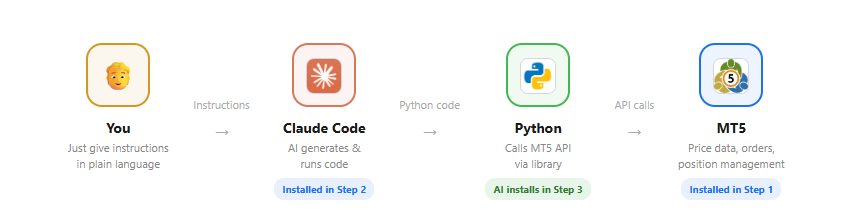
Configurarea noii stații de tranzacționare automatizată este extrem de simplă. Am împărțit întregul proces în trei etape principale:
| Pas | Ce trebuie să faceți | Cine se ocupă de asta |
| Pasul 1 | Instalați MetaTrader 5 și conectați-vă la un cont demo | Dvs. (manual) |
| Pasul 2 | Instalați Claude Code (agentul dvs. de programare AI) | Dumneavoastră (manual) |
| Pasul 3 | Instalați Python; conectați-l la MT5; rulați o interogare de testare. | Bazat pe IA |
Nu este necesar să interacționați direct cu Python sau cu API-ul MT5. Trebuie doar să descrieți ce doriți într-un limbaj simplu, iar Claude Code se ocupă de restul – scrierea scriptului Python, apelarea bibliotecii MT5 și executarea apelurilor API care gestionează datele privind prețurile, ordinele și pozițiile. Tot ce depășește instrucțiunile dvs. se execută automat, de la început până la sfârșit.
Pasul 1: Instalați MT5 și conectați-vă la un cont OANDA
Dacă nu dețineți încă un cont OANDA, creați-l mai întâi.
- Deschideți un cont la oanda.com/eu-****
- Odată ce subcontul MT5 este activ, descărcați instalatorul MT5 de pe linkul disponibil în panoul de control. Rulați fișierul de instalare descărcat. Faceți clic pe „Next” la fiecare solicitare standard. Faceți clic pe „Finish” pentru a lansa aplicația MetaTrader 5.
- Dacă la prima lansare a MT5 apare automat fereastra generică „Deschideți un cont”, faceți clic pe „Anulare” (ați creat deja contul în portalul OANDA).
- Accesați meniul de sus, faceți clic pe „File” (Fișier) -> „Login to Trade Account” (Autentificare în contul de tranzacționare) și introduceți următoarele detalii:
- Nume de utilizator: ID-ul de conectare MT5 de pe portalul OANDA.
- Parolă: parola contului dvs.
- Server: Selectați OANDATMS-MT5 Live (pentru conturile reale) sau OANDATMS-MT5 Demo (pentru contul dvs. de practică).
- Faceți clic pe „OK” pentru a finaliza procesul de conectare.
- Verificați colțul inferior dreapta al ferestrei MT5. Dacă observați viteze active de transfer de date (de exemplu, valori crescătoare în kilobyți, cum ar fi 99 / 7 Kb), felicitări! Terminalul MT5 este online, complet sincronizat și gata să fie controlat de IA.
Pasul 2: Instalați Claude Code
Utilizarea Claude Code necesită un cont Anthropic (crearea acestuia este gratuită) și un abonament plătit. (Consultați detaliile privind prețurile).
Costul este lunar, dar rămâne accesibil în comparație cu angajarea unui dezvoltator. Se recomandă începerea cu planul Pro și trecerea la un plan superior în funcție de necesitățile de utilizare.
| Plan | Cost lunar | Notă |
| Planul Claude Pro | 20 | Un punct de plecare excelent |
| Claude Max | 100 $ / 200 | Pentru utilizare intensă |
Claude Code este disponibil ca aplicație pentru desktop. Ghidul oficial descrie în detaliu procesul de instalare.
După lansarea aplicației și vizualizarea interfeței de chat, Pasul 2 este finalizat.
Pasul 3: Lăsați AI-ul să vă construiască mediul
Aici seria își arată cu adevărat valoarea. Instalarea Python, integrarea MT5 — totul se realizează doar prin transmiterea de instrucțiuni către Claude Code.
Instalați Python
Dă-i lui Claude Code următoarea instrucțiune:
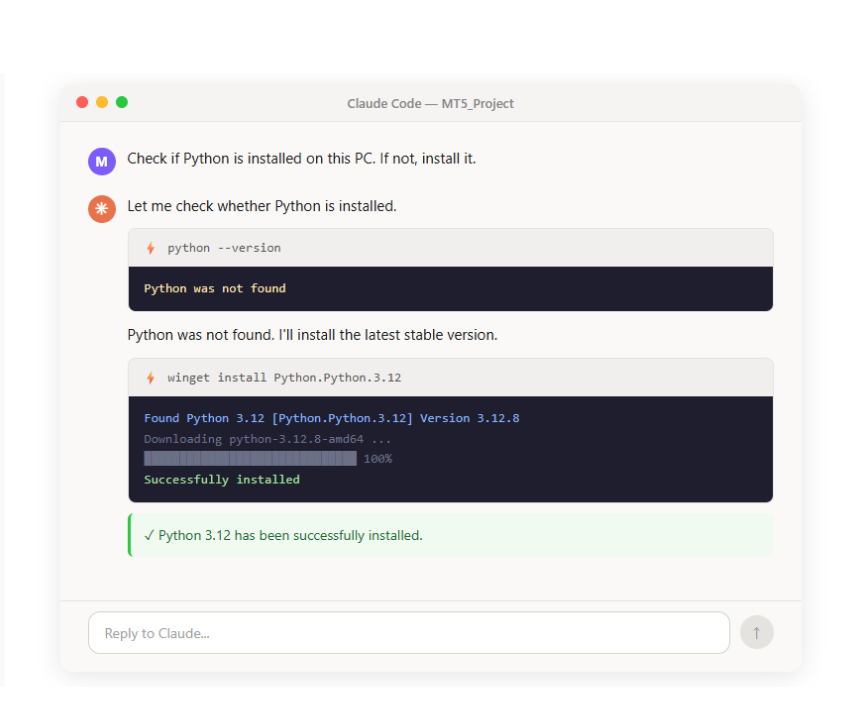
Claude Code verifică starea computerului dvs. Dacă Python nu este instalat, îl instalează automat. Când vi se solicită permisiunea, verificați acțiunea și aprobați-o.
Conectați Python la MT5
După instalarea Python, transmite-i lui Claude Code următoarea instrucțiune:
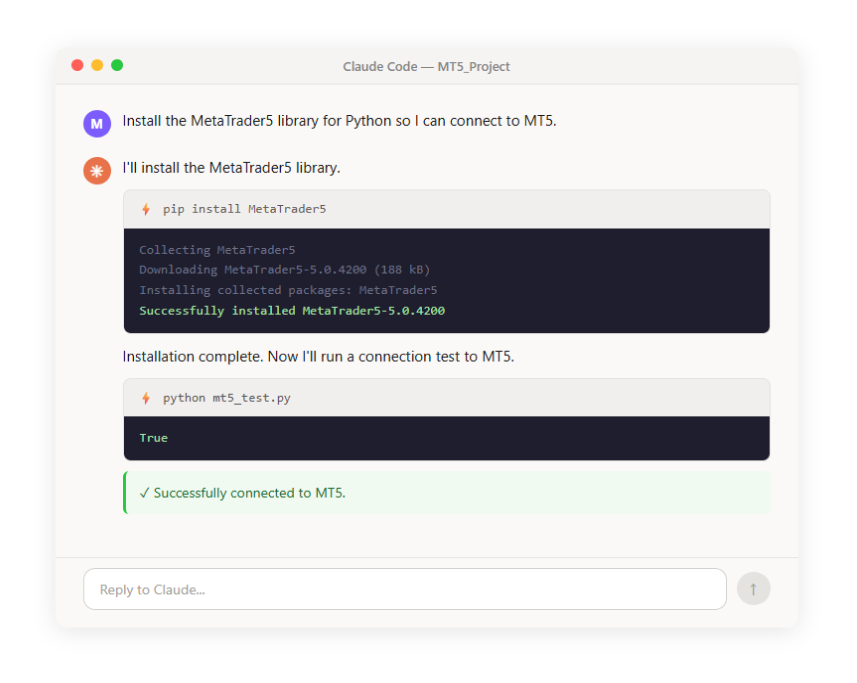
Claude Code instalează automat biblioteca necesară și efectuează un test de conexiune.
Verificare: dă prima ta instrucțiune reală
Acum că integrarea este finalizată, preluăm efectiv câteva date din MT5.
Asigurați-vă că MT5 rulează. Pentru a controla MT5 din Python, MT5 trebuie să ruleze pe același PC. De asemenea, trebuie să fie conectat la un cont. Mențineți deschise simultan atât MT5, cât și Claude Code.
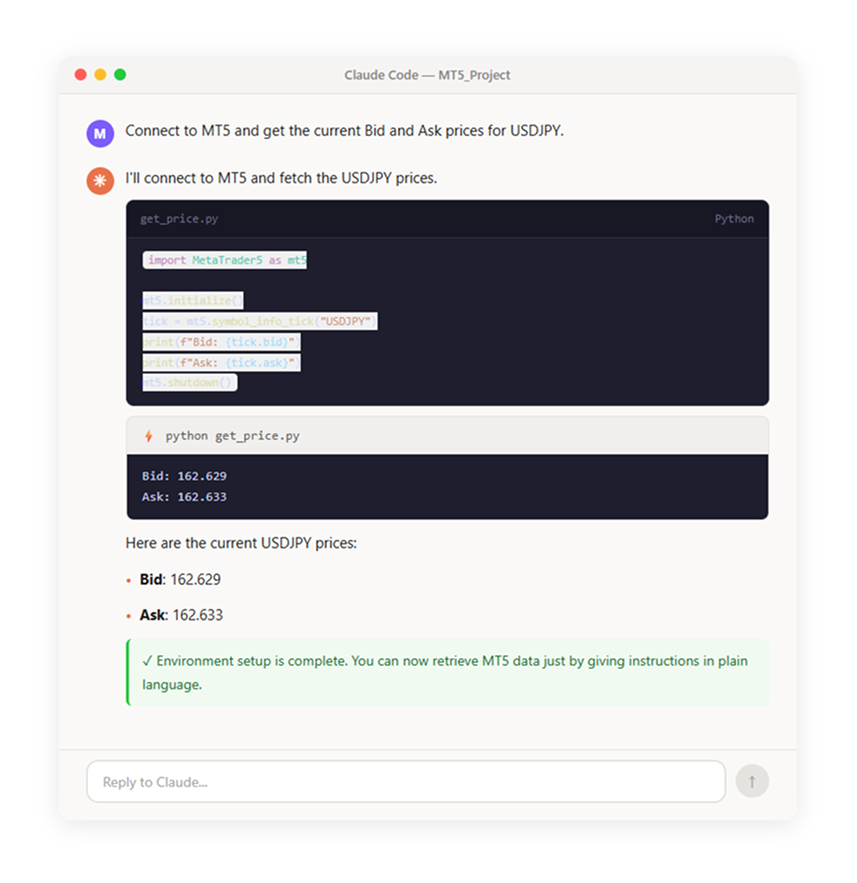
Dacă sunt afișate prețurile, configurarea mediului dvs. este completă.
În doar trei pași, dispuneți acum de un mediu în care puteți controla MT5 cu instrucțiuni în limbaj simplu. Nu a fost nevoie să tastați niciodată o singură comandă sau să editați personal un fișier de configurare. Aceasta este puterea unui instrument de programare bazat pe IA.
Testare
Acum că mediul este configurat, să testăm câteva instrucțiuni diferite. Pur și simplu modificați solicitarea pentru a prelua date diferite.
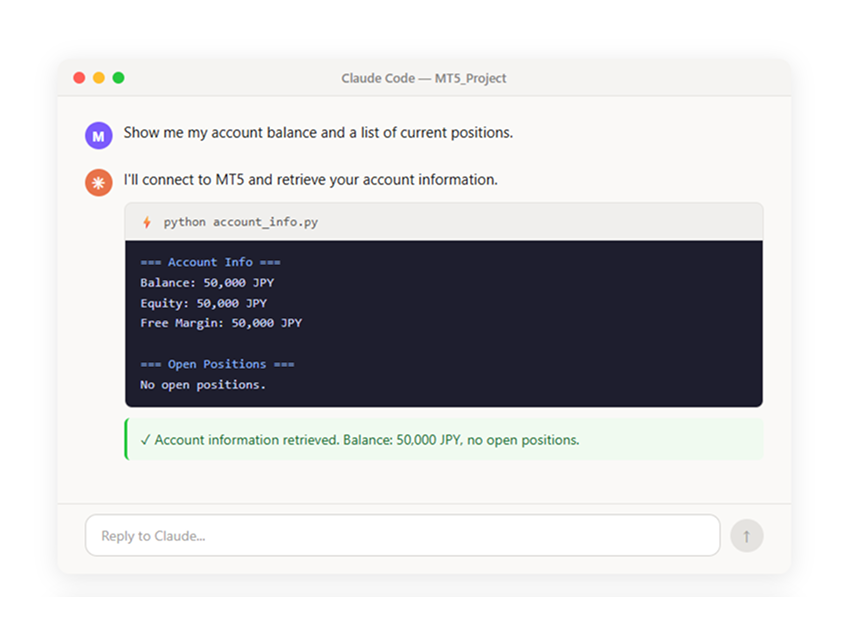
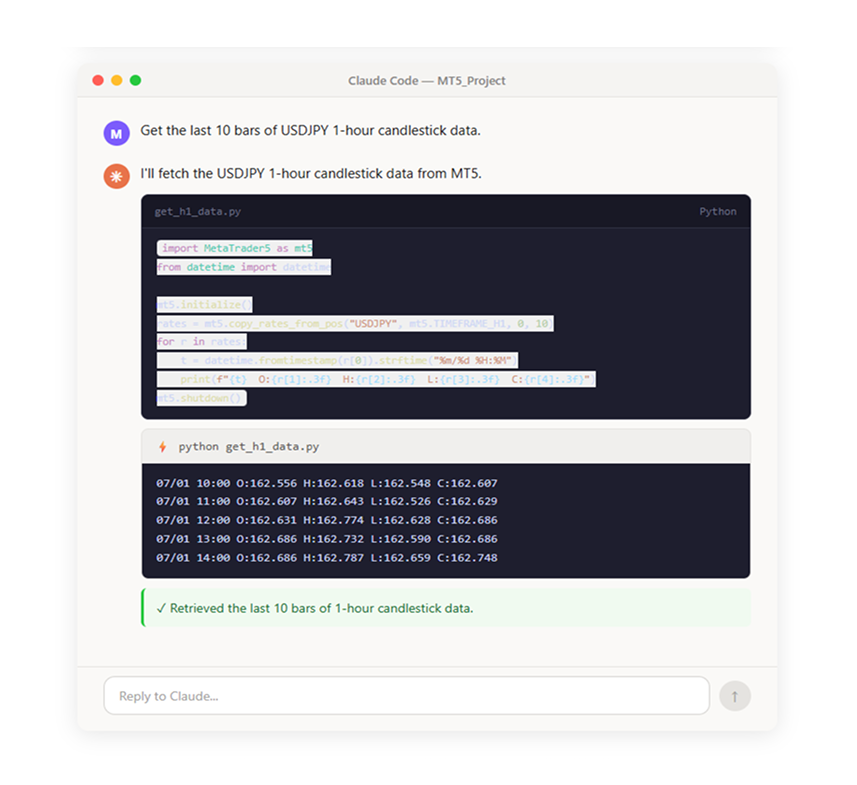
După cum puteți vedea, este suficient să cereți „arată-mi informațiile contului meu” sau „obține datele privind graficele cu lumânări” — Claude Code generează și execută codul necesar pentru dumneavoastră.
Ce să faceți dacă apar probleme
Chiar dacă IA se ocupă de partea cea mai grea, s-ar putea să întâmpinați o mică problemă în timpul configurării.
Nu intrați în panică – este absolut normal!
De fapt, aici se vede cu adevărat avantajul de a-l avea pe Claude Code ca dezvoltator personal. Dacă observați o eroare, primul lucru pe care ar trebui să-l faceți este să copiați mesajul de eroare, să-l lipiți în Claude Code și să spuneți: „repară această eroare”. De cele mai multe ori, IA va diagnostica și va remedia problema în câteva secunde.
Iată cele mai frecvente probleme cu care se confruntă începătorii și modul exact în care le poți rezolva:
1. „Nu se pot prelua prețurile la conectarea la MT5”
- Cauza: Calculatorul și terminalul de tranzacționare nu comunică.
- Soluția: Asigură-te că aplicația MT5 pentru desktop este deschisă și rulează în fundal. Verifică dacă te-ai autentificat corect în contul tău OANDA Europe. Dacă MT5 este închis, IA nu poate accesa piața.
2. „Numele simbolului (de ex., EURGBP) nu a fost găsit”
- Cauza: Fiecare broker denumește activele sale puțin diferit. În timp ce un broker folosește EURGBP, altul ar putea folosi EURGBP.pro, EURGBP.m sau EURGBP#.
- Soluția: Consultați fereastra „Market Watch” din partea stângă a ecranului MT5 pentru a vedea exact cum scrie OANDA acel activ. Spuneți-i lui Claude Code: „Folosește denumirea exactă a simbolului «[Ortografia brokerului dvs.]».”
3. „Claude Code solicită permisiunea de a executa o comandă. Ar trebui să accept?”
- Cauza: Pentru siguranța dumneavoastră, Claude Code nu va executa niciodată o comandă pe terminalul computerului dumneavoastră fără să vă întrebe mai întâi.
- Soluția: Dacă sunteți confuz sau neliniștit cu privire la intenția IA, întrebați: „Explică-mi ce face această comandă înainte să o aprob.” Odată ce ați înțeles și vă simțiți în largul dumneavoastră, apăsați „Aprobă”. Dacă sunteți încă nesigur, puteți refuza fără teamă.
Dacă întâmpinați o eroare specifică platformei unui broker, Centrul de ajutor OANDA este o resursă oficială valoroasă pentru remedierea situației. Pentru problemele legate de cod, lăsați dezvoltatorul IA să preia responsabilitatea de soluționare.
Rezumat
Configurarea unui mediu local de programare era odinioară cea mai dificilă parte a învățării programării. Astăzi, ai ocolit complet această problemă.
În trei etape simple și fluide, ați instalat MetaTrader 5 și l-ați conectat la contul dvs. securizat OANDA Europe. Apoi, ați configurat și autorizat noul dvs. asistent Claude Code. În final, v-ați relaxat și ați lăsat IA să se ocupe automat de instalarea Python, configurarea mediului și conectarea directă la terminalul dvs. activ.
Avantajul acestei abordări constă în faptul că nu trebuie să scrieți nicio linie de cod Python, să configurați variabile de sistem complexe sau să utilizați comenzi manuale ale terminalului. Spațiul de lucru de programare a fost creat pur și simplu prin transmiterea de instrucțiuni către o inteligență artificială, într-o limbă simplă
Ce urmează?
Acum că motorul tău de tranzacționare este complet configurat și online, este timpul să începi să analizezi piețele.
În partea a 3-a – „Ghidul datelor de preț” – vom merge mult dincolo de simplele verificări ale prețurilor în timp real. Veți învăța cum să-i cereți lui Claude Code să recupereze date istorice de tip „candlestick” pentru orice clasă de active, să genereze și să afișeze automat grafice tehnice ale prețurilor și să exporte date brute de piață direct în foi de calcul CSV curate și structurate. La fel ca astăzi, vom face toate acestea folosind doar instrucțiuni conversaționale, în limbaj simplu. Ne vedem în următorul ghid!
Acest articol are doar scop informativ și nu constituie un sfat de investiții sau o recomandare. CFD-urile sunt instrumente complexe și prezintă un risc ridicat de pierdere rapidă a capitalului din cauza efectului de levier. Asigurați-vă că înțelegeți riscurile implicate. Performanțele anterioare nu sunt indicative pentru rezultatele viitoare.
Cele mai recente postări de pe blog:


Începe să tranzacționezi acum cu deschiderea rapidă a contului.
Înscrie-te acum pentru a tranzacționa pe cele mai active piețe
CONTO DESCHIS

