







MT5 API + AI instellen: van installatie tot je eerste handelsverzoek

In het eerste deel van onze serie over de MT5 API + AI hebben we onderzocht hoe generatieve AI de regels van het algoritmisch handelen volledig herschrijft en daarmee het speelveld voor niet-programmeurs gelijk maakt. Nu is het tijd om de stap van theorie naar praktijk te zetten. In deze handleiding gaan we de daadwerkelijke engine bouwen die je geautomatiseerde handelsreis zal aandrijven.
Aan het einde van dit artikel heb je je volledige handelsomgeving ingesteld. Je bent klaar om aan de slag te gaan. Dit is wat we gaan instellen:
- MetaTrader 5 – geïnstalleerd, actief en verbonden met een demo- of live-account.
- Claude Code – geïnstalleerd en geautoriseerd. Klaar om te fungeren als uw persoonlijke ontwikkelaar.
- Python-integratie – Volledig geïnstalleerd en gekoppeld aan MT5, waarbij al het zware werk volledig via instructies van Claude Code wordt afgehandeld.
Het enige wat u handmatig hoeft te doen, is MT5 en Claude Code installeren. Al het andere – van het configureren van Python tot het instellen van de verbinding – wordt volledig door AI afgehandeld.
Geschatte installatietijd: ongeveer 30 minuten.
Laten we aan de slag gaan!
Overzicht van het proces
Het opzetten van uw nieuwe geautomatiseerde handelswerkstation is ongelooflijk eenvoudig. We hebben het hele proces opgedeeld in drie hoofdfasen:
| Stap | Wat je moet doen | Wie doet het |
| Stap 1 | Installeer MetaTrader 5 en maak verbinding met een demo-account | U (handmatig) |
| Stap 2 | Installeer Claude Code (je AI-programmeeragent) | U (handmatig) |
| Stap 3 | Installeer Python; koppel het aan MT5; voer een testquery uit. | AI-gestuurd |
U hoeft Python of de MT5-API niet rechtstreeks aan te raken. U beschrijft gewoon in gewone taal wat u wilt, en Claude Code regelt de rest – het schrijven van het Python-script, het aanroepen van de MT5-bibliotheek en het uitvoeren van de API-aanroepen die koersgegevens, orders en posities aansturen. Alles wat buiten uw instructies valt, verloopt automatisch, van begin tot eind.
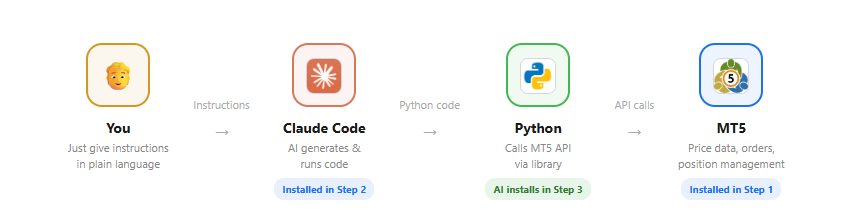
Stap 1: Installeer MT5 en maak verbinding met een OANDA-account
Als je nog geen OANDA-account hebt, maak er dan eerst een aan.
- Open een account op oanda.com/eu-****
- Zodra je MT5-subaccount actief is, download je het MT5-installatieprogramma via de link in je dashboard. Voer het gedownloade installatiebestand uit, klik op "Volgende" bij de standaardvragen en klik op "Voltooien" om de MetaTrader 5-applicatie te starten.
- Als bij de eerste keer opstarten van MT5 automatisch het algemene venster ‘Een account openen’ verschijnt, klik dan op ‘Annuleren’ (u hebt uw account al aangemaakt in het OANDA-portaal).
- Ga naar het hoofdmenu, klik op 'Bestand' -> 'Inloggen op handelsrekening' en voer de volgende gegevens in:
- Gebruikersnaam: uw MT5-gebruikersnaam uit het OANDA-portaal.
- Wachtwoord: het wachtwoord van uw account
- Server: Selecteer OANDATMS-MT5 Live (voor echte rekeningen) of OANDATMS-MT5 Demo (voor uw oefenomgeving).
- Klik op ‘OK’ om het inlogproces te voltooien.
- Kijk in de rechteronderhoek van het MT5-venster. Als u actieve gegevensoverdrachtssnelheden ziet (bijv. getallen in kilobytes die stijgen, zoals 99 / 7 Kb), gefeliciteerd! Uw MT5-terminal is online en volledig gesynchroniseerd. Hij is klaar om door uw AI te worden bestuurd.
Stap 2: Installeer Claude Code
Voor het gebruik van Claude Code heb je een Anthropic-account (gratis aan te maken) en een betaald abonnement nodig. (Zie prijsinformatie).
Er zijn maandelijkse kosten aan verbonden, maar vergeleken met het inhuren van een ontwikkelaar is dit uiterst betaalbaar. Begin met het Pro-abonnement en upgrade indien nodig.
| Abonnement | Maandelijkse kosten | Opmerkingen |
| Claude Pro | $20 | Een uitstekend startpunt |
| Claude Max | $100 / $200 | Voor intensiever gebruik |
Claude Code is beschikbaar als desktop-app. In de officiële handleiding wordt het installatieproces uitgebreid beschreven.
Zodra je de app start en de chatinterface ziet, is stap 2 voltooid.
Stap 3: Laat AI je omgeving opbouwen
Dit is waar deze serie echt uitblinkt. De installatie van Python, de integratie met MT5 – alles wordt geregeld door simpelweg instructies te geven aan Claude Code.
Python installeren
Geef Claude Code de volgende instructie:
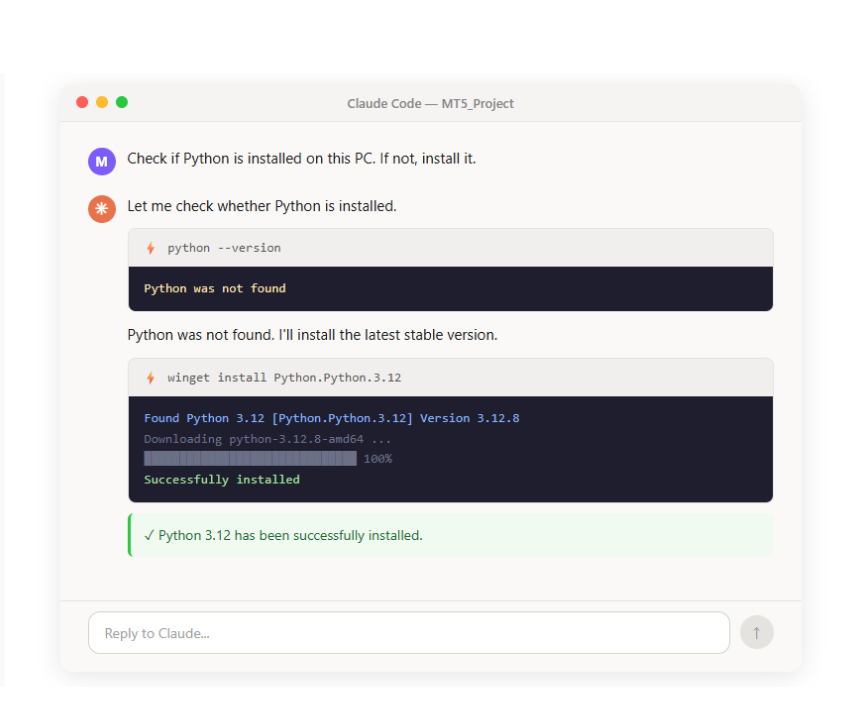
Claude Code controleert de status van je pc en installeert Python automatisch als het nog niet is geïnstalleerd. Wanneer je om toestemming wordt gevraagd, controleer je de actie en keur je deze goed.
Koppel Python aan MT5
Zodra Python is geïnstalleerd, geef je Claude Code de volgende instructie:
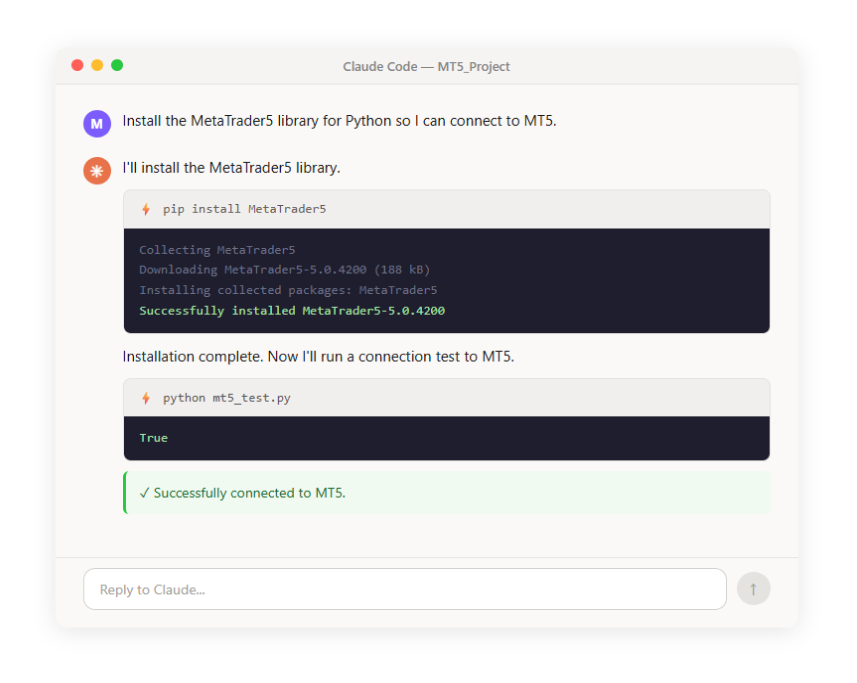
Claude Code installeert automatisch de benodigde bibliotheek en voert een verbindingstest uit.
Controle: geef je eerste echte opdracht
Nu de integratie is voltooid, gaan we daadwerkelijk wat MT5-gegevens ophalen.
Zorg ervoor dat MT5 actief is. Om MT5 vanuit Python te kunnen aansturen, moet MT5 op dezelfde pc draaien. U moet ook zijn ingelogd op een account. Houd zowel MT5 als Claude Code tegelijkertijd geopend.
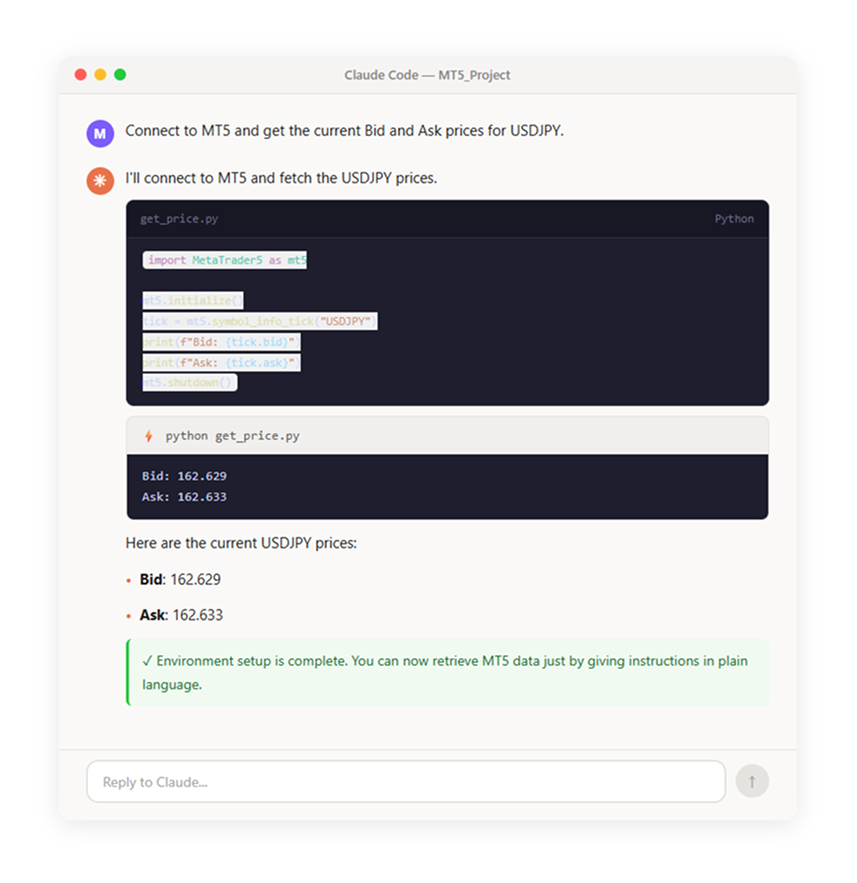
Als de koersen worden weergegeven, is de installatie van je omgeving voltooid.
In slechts drie stappen beschikt u nu over een omgeving waarin u MT5 kunt aansturen met instructies in gewone taal. U hoefde zelf geen enkel commando in te voeren of een configuratiebestand te bewerken. Dat is de kracht van een AI-codeertool.
Testen
Nu je omgeving is ingesteld, gaan we verschillende instructies uitproberen. Verander gewoon wat je vraagt om andere gegevens op te halen.
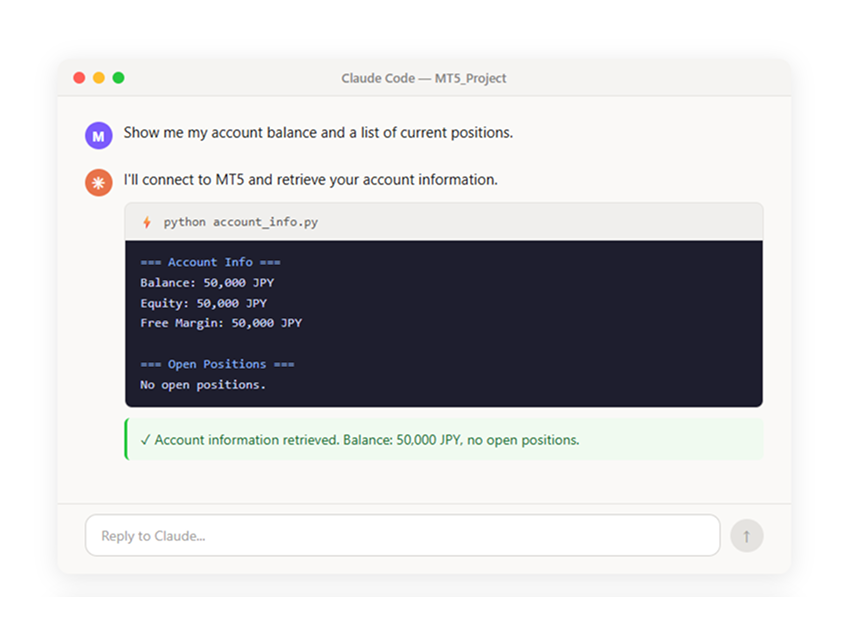
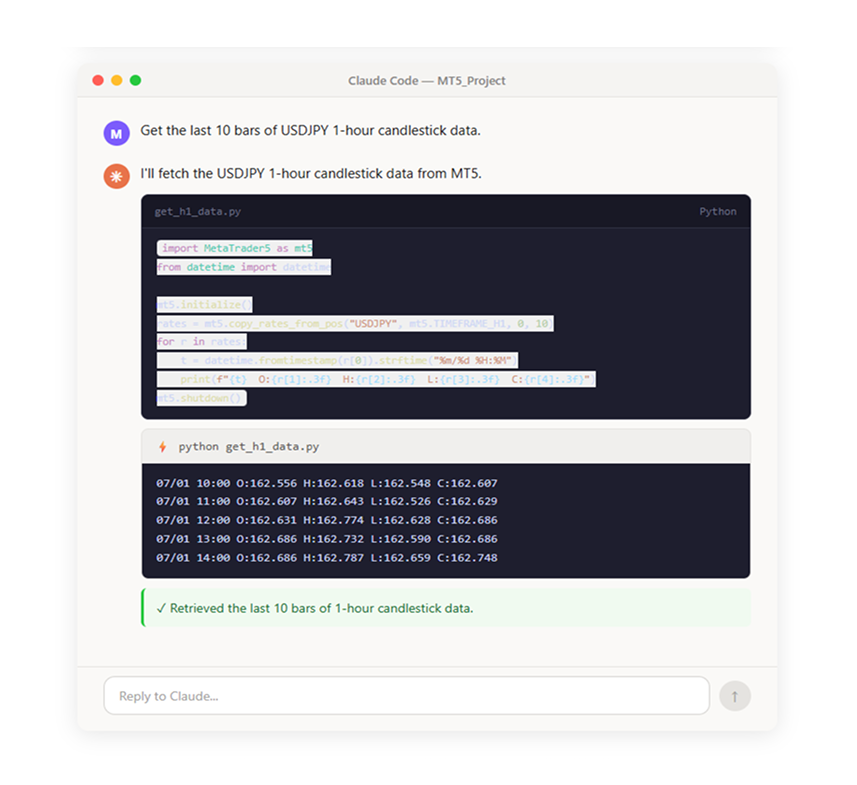
Zoals je ziet, volstaat het om te zeggen “toon mijn accountgegevens” of “haal candlestick-gegevens op” – Claude Code genereert en voert de benodigde code voor je uit.
Wat te doen als er iets misgaat
Zelfs nu de AI het zware werk doet, kun je tijdens het instellen wel eens tegen een kleine hobbel aanlopen.
Geen paniek – dat is volkomen normaal!
Sterker nog, dit is precies waar het hebben van Claude Code als je persoonlijke ontwikkelaar echt tot zijn recht komt. Als je een foutmelding ziet, moet je altijd eerst de foutmelding kopiëren, deze in Claude Code plakken en zeggen: “los deze fout op.” Meestal zal de AI de fout binnen enkele seconden diagnosticeren en verhelpen.
Hieronder vind je de meest voorkomende problemen waarmee beginners te maken krijgen en hoe je ze precies kunt oplossen:
1. “Kan geen koersen ophalen bij het verbinden met MT5”
- Oorzaak: De computer en het handelsplatform communiceren niet met elkaar.
- De oplossing: Zorg dat de MT5-desktopapplicatie is geopend. Zorg dat deze op de achtergrond draait. Log in op uw OANDA Europe-account. Als MT5 gesloten is, heeft de AI geen toegang tot de markt.
2. "Symboolnaam (bijv. EURGBP) niet gevonden"
- Oorzaak: Elke broker benoemt zijn activa net iets anders. Terwijl de ene broker EURGBP gebruikt, kan een andere bijvoorbeeld EURGBP.pro, EURGBP.m of EURGBP# gebruiken.
- De oplossing: Open het venster "Market Watch" aan de linkerkant van het MT5-scherm om te zien hoe OANDA het activum precies schrijft. Geef Claude Code de opdracht: "Gebruik de exacte symboolnaam '[de spelling van uw broker]'."
3. "Claude Code vraagt toestemming om een opdracht uit te voeren. Moet ik ja zeggen?"
- Oorzaak: Claude Code voert nooit commando's op de terminal van uw computer uit zonder eerst om toestemming te vragen.
- De oplossing: Als je ooit in de war raakt of je zorgen maakt over wat de AI probeert te doen, vraag dan gewoon: „Leg uit wat dit commando doet voordat ik het goedkeur.” Zodra je het begrijpt en je er goed bij voelt, druk je op ‘Goedkeuren’; als je nog steeds twijfelt, kun je het gerust afwijzen.
Kom je er nog steeds niet uit? Als je een platformfout tegenkomt die specifiek is voor je broker, is het OANDA Helpcentrum altijd een uitstekende, officiële bron om je terminal weer online te krijgen. Maar voor alle code-gerelateerde problemen kun je de probleemoplossing gewoon aan je AI-ontwikkelaar overlaten!
Samenvatting
Het opzetten van een lokale programmeeromgeving was vroeger het moeilijkste onderdeel van het leren programmeren. Vandaag heb je die hoofdpijn volledig omzeild.
In drie eenvoudige, naadloze stappen heb je MetaTrader 5 geïnstalleerd en gekoppeld aan je beveiligde OANDA Europe-account. Vervolgens heb je je nieuwe Claude Code-assistent ingesteld en geautoriseerd. Tot slot leunde je achterover en liet je de AI automatisch de Python-installatie, de configuratie van de omgeving en de directe verbinding met je actieve terminal regelen.
Het mooie van deze aanpak is dat je geen enkele regel Python hoeft te schrijven. Je hoeft geen complexe systeemvariabelen te configureren. Je hoeft ook niet te worstelen met handmatige terminalopdrachten. Je volledige programmeeromgeving is opgezet door simpelweg instructies in gewoon Engels aan een AI te geven
Wat nu?
Nu je handelsengine volledig is geconfigureerd en online is, is het tijd om de markten te gaan analyseren.
In deel 3 – „Gids voor prijsgegevens” gaan we veel verder dan eenvoudige, realtime prijscontroles. Je leert hoe je Claude Code kunt vragen om historische candlestick-gegevens voor elke activaklasse op te halen, automatisch technische prijsgrafieken te genereren en weer te geven, en ruwe marktgegevens rechtstreeks te exporteren naar overzichtelijke, gestructureerde CSV-spreadsheets. Net als vandaag doen we dit allemaal met niets anders dan conversatiegerichte instructies in gewone taal. Tot ziens in de volgende gids!
Dit artikel is uitsluitend bedoeld ter informatie en vormt geen beleggingsadvies of aanbeveling. CFD’s zijn complexe instrumenten en brengen een hoog risico op snel kapitaalverlies met zich mee als gevolg van hefboomwerking. Zorg ervoor dat u de risico’s begrijpt. In het verleden behaalde resultaten bieden geen garantie voor de toekomst.
Nieuwste blogberichten:


Snelle opening van een rekening, begin nu met beleggen
Ontdek hoe u de concurrentie een stap voor kunt zijn
Open een rekening

