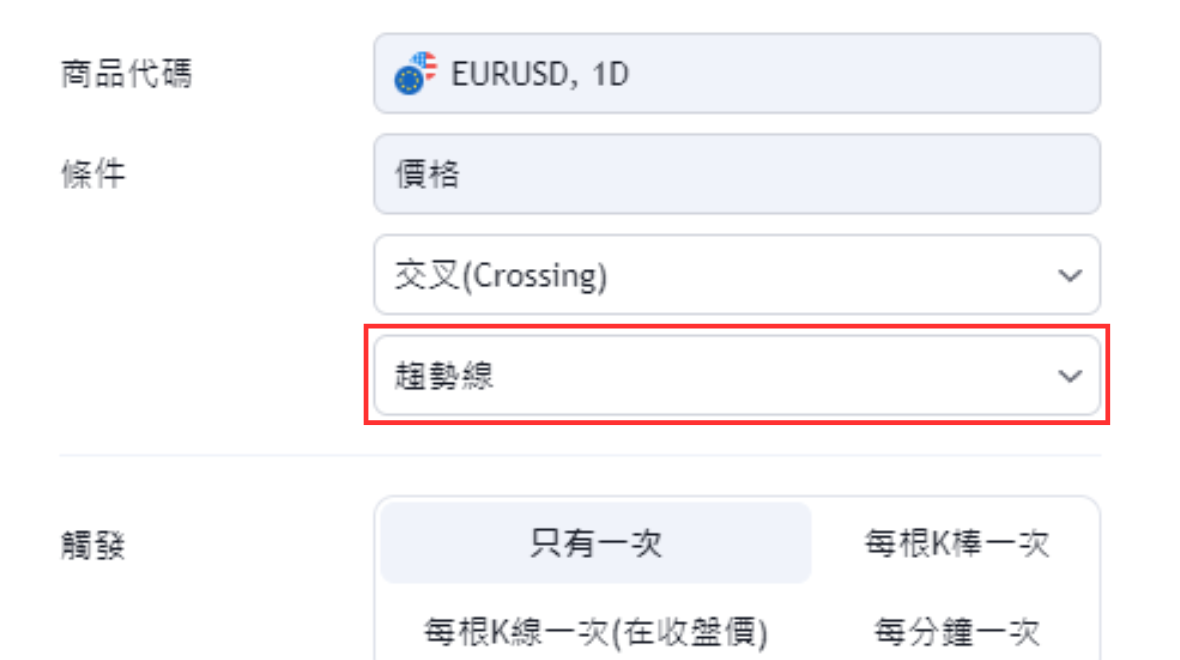
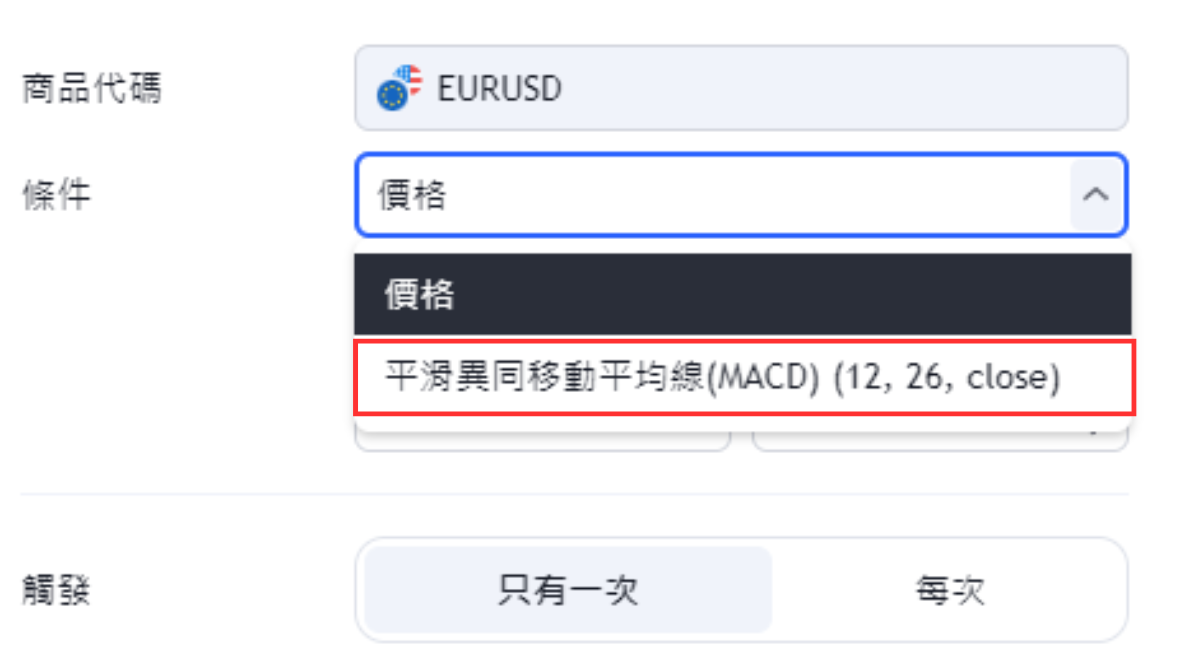
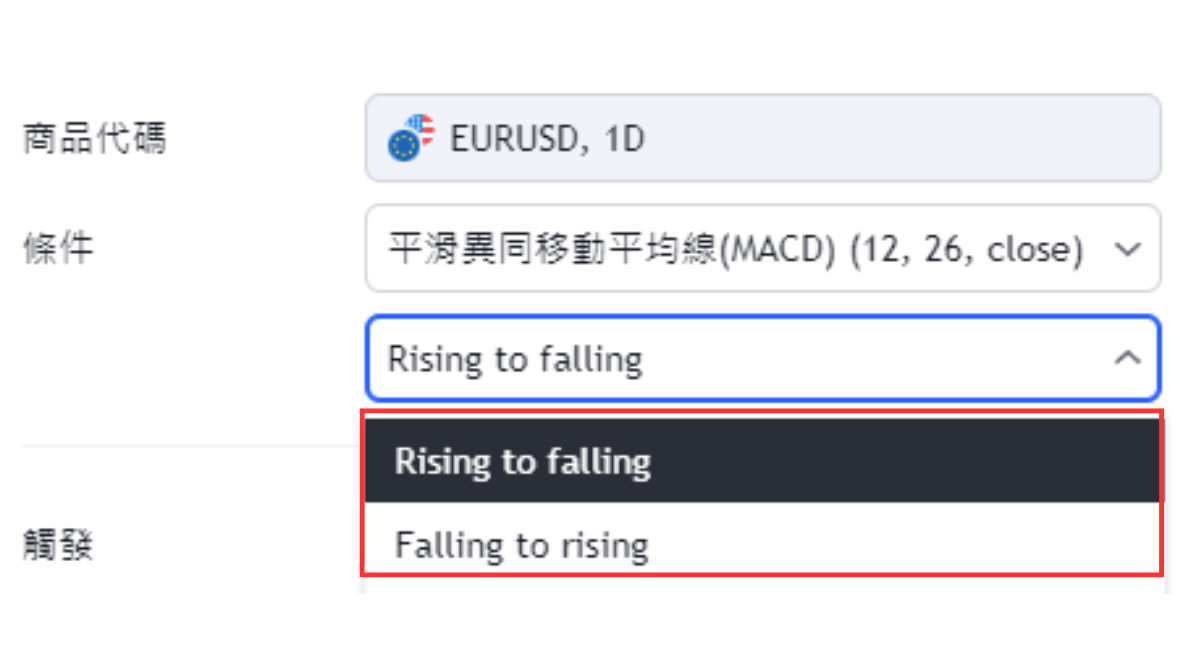
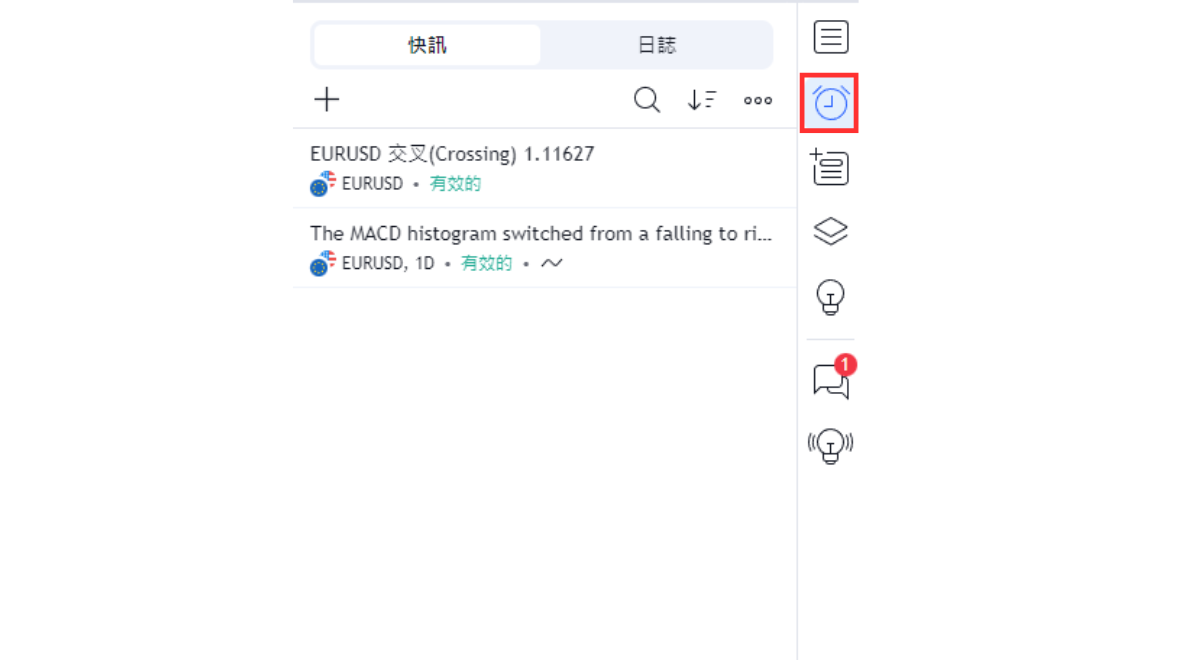
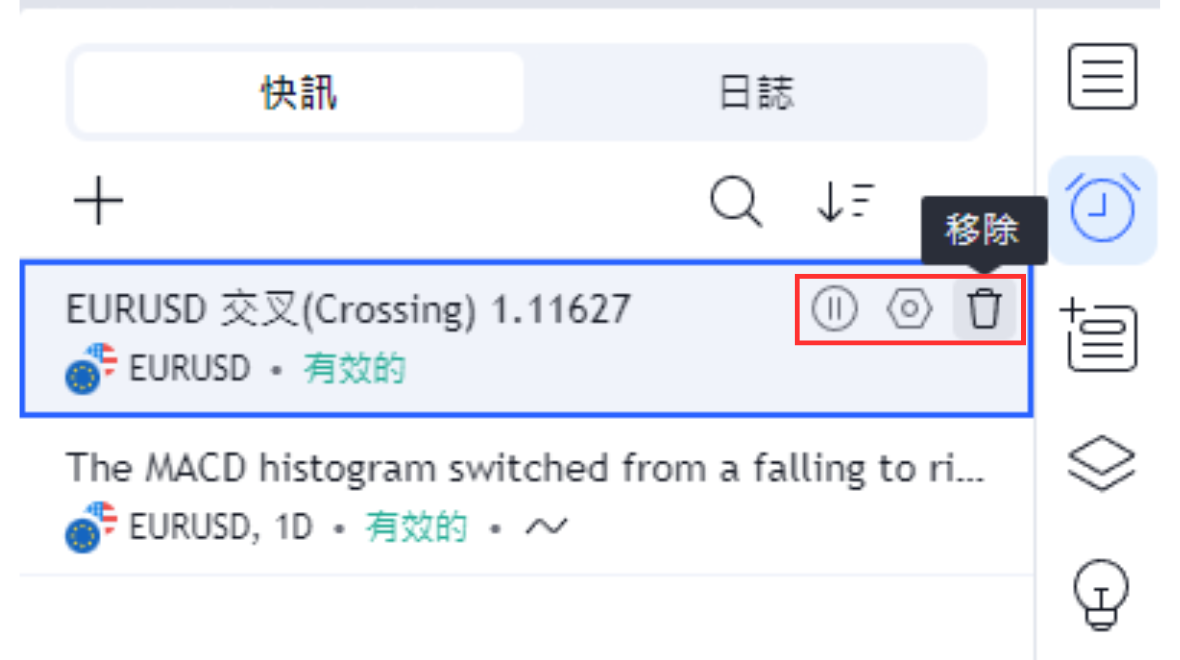
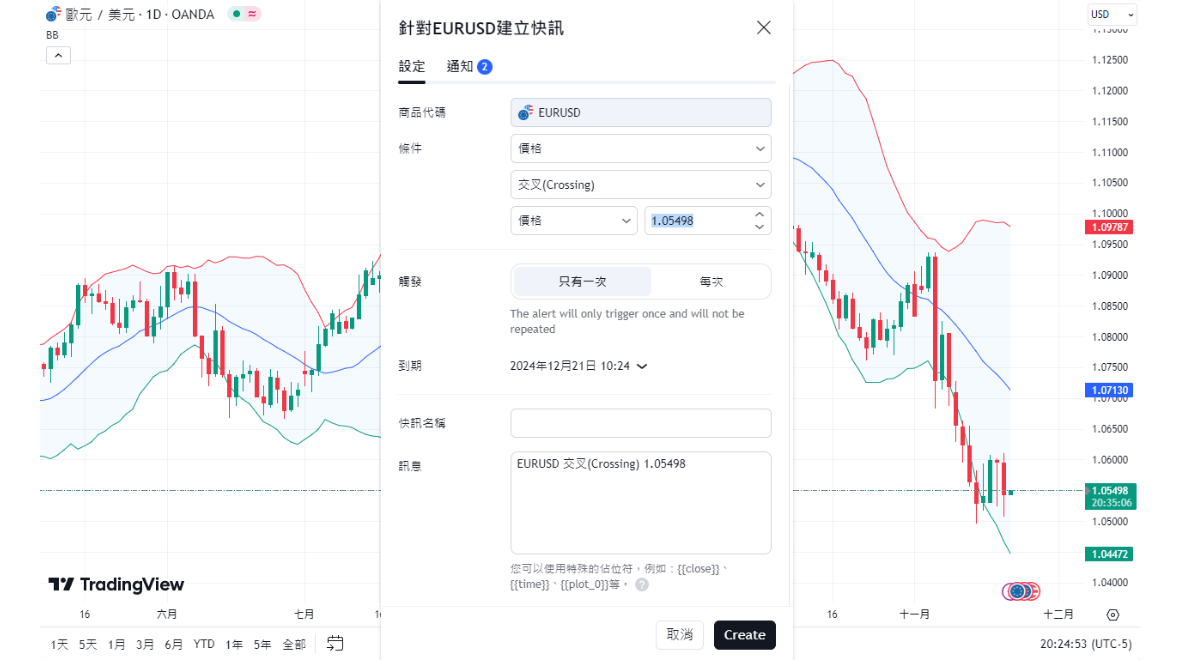
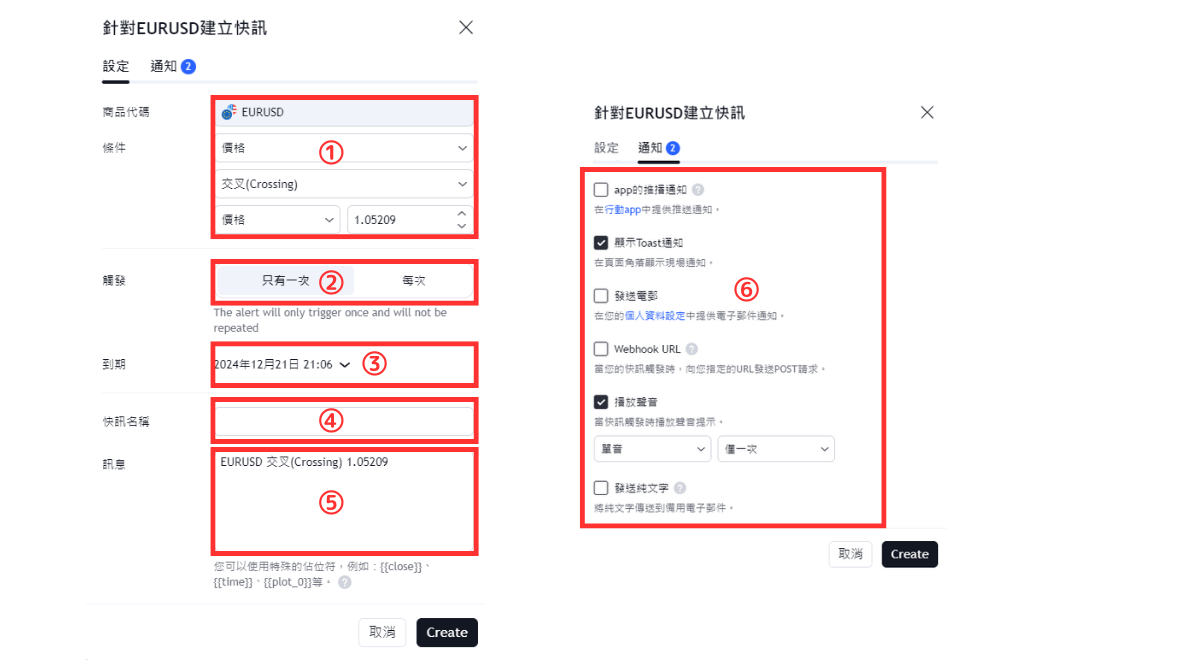
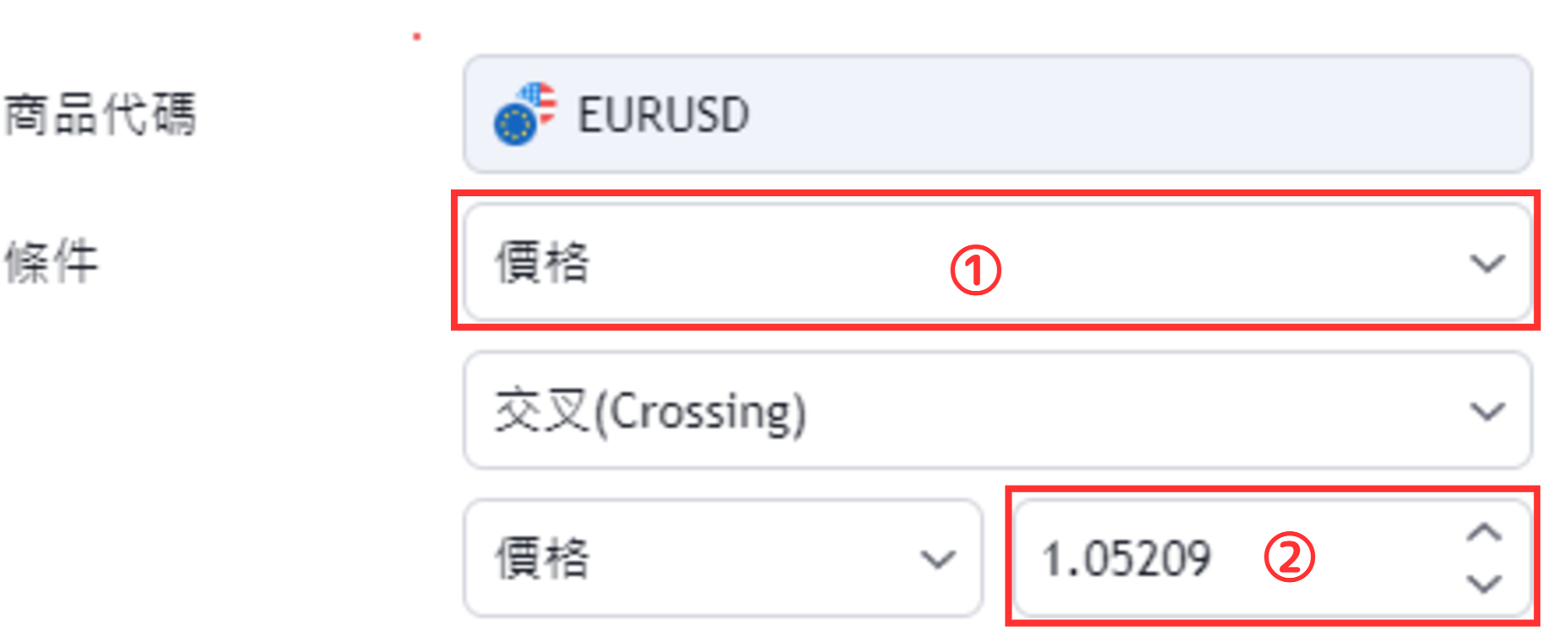
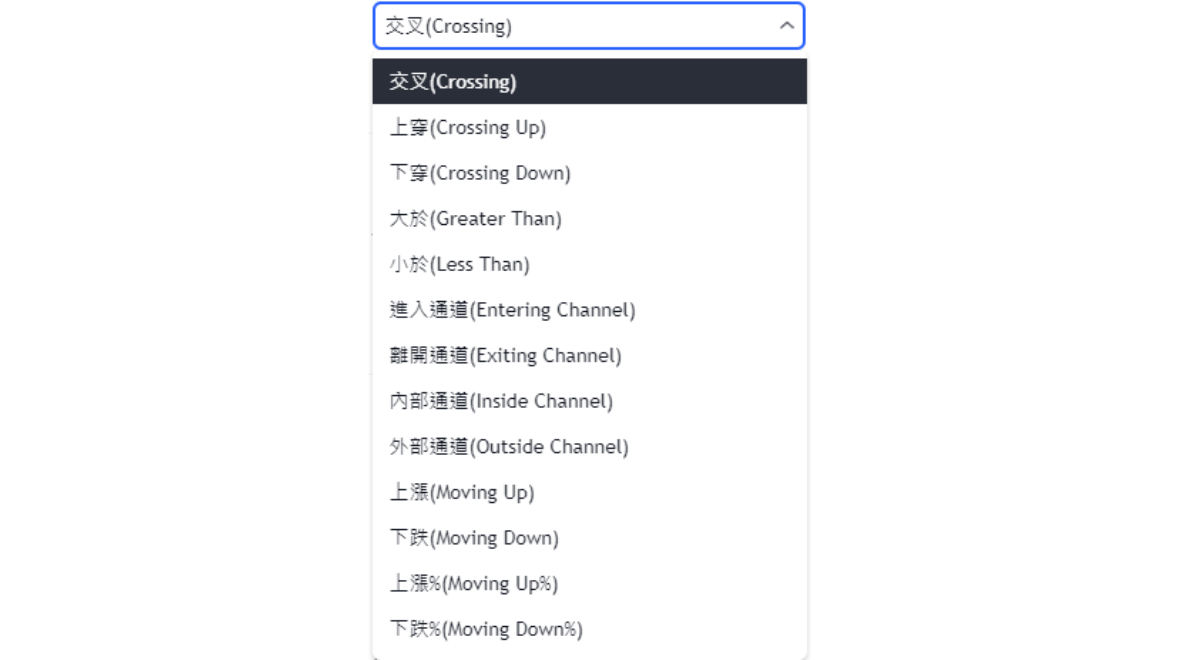
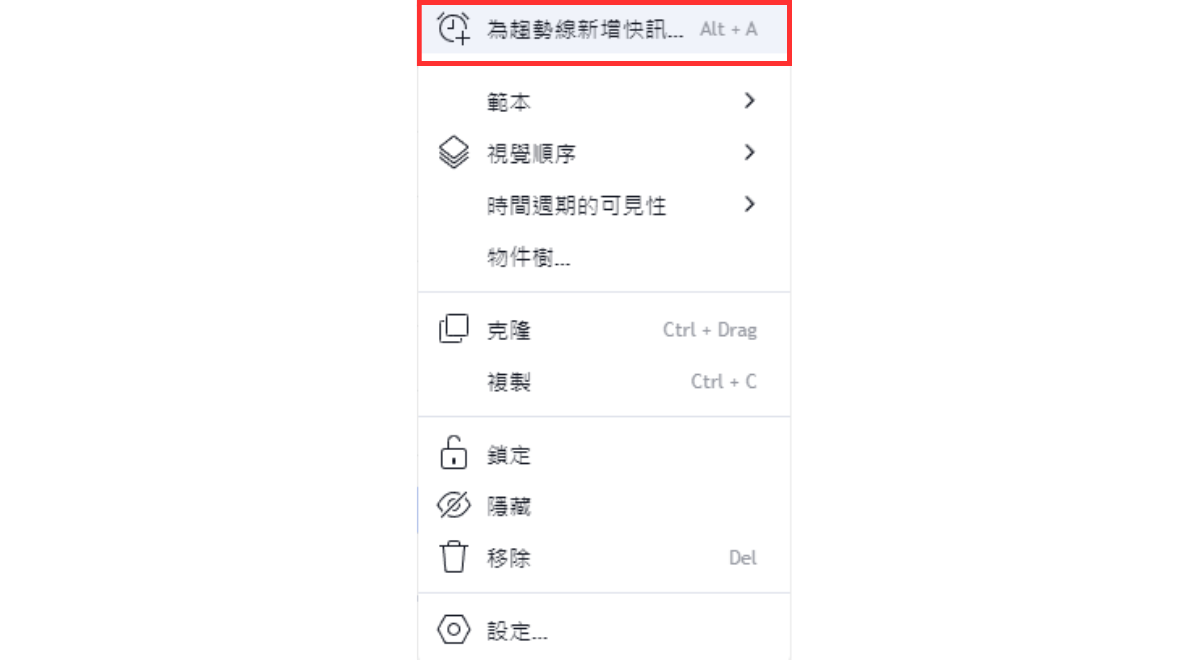
Trading View的快訊功能使用方法以及設定方法 在TradingView中,可以設置各種快訊。 除了針對單純的價格水準設置快訊外,還可以針對趨勢線或指標的特定水準設置快訊。 在外匯市場中,當價格突破區間或趨勢線時,行情往往會迅速加速。 設置快訊後,即使不時刻盯著圖表,也能掌握市場變化。 Trading View快訊的設定方法 設定TradingView快訊時,點擊圖表上方工具欄中的快訊就可以進行。 在快訊的設定介面中可以設定以下內容。 ①快訊的條件 設定在什麼情況發出快訊。 ②是否重複 設定是只有一次還是每次重複快訊。 ③期限 設定快訊的有效期限。 ④快訊名稱 設定快訊名稱。 ⑤訊息 設定快訊內容。 ⑥通知 設定快訊的通知方法。可以選擇推播、電郵、播放聲音等方法。 以外匯價格為基準設定快訊 根據外匯價格設定快訊時,可以在設定介面上方的條件中進行設定。 在①的下拉選單中,可以選擇以下條件。 在②中可以設置成為基準的價格。 以趨勢線為基準設定快訊 以趨勢線為基准設定快訊時,在趨勢線上點擊右鍵,然後點擊選單中的的「為趨勢線新增快訊」 。 這樣就會顯示已趨勢線為基準的快訊設定介面。 另外,在趨勢線的設定選項中,點擊「新增快訊」也可以顯示設定介面。 可以看出,在快訊設定介面的條件中,價格換成了趨勢線。 其他條件、通知方法等都與價格的設定方法相同。 以指標為基準設定快訊 以指標為基準設定快訊時,首先要在圖表中添加指標才可以。 然後再根據所使用的指標設定條件,像MACD的話,可以設定2種條件。 快訊管理 設定好的快訊可以在圖表右邊進行管理。 點擊右邊工具欄中的快訊圖標就可以打開快訊管理介面。 在管理介面中可以切換快訊與日誌。 快訊的停止、啟動、編輯、移除 每個快訊的停止、啟動、移除都可以在快訊管理介面中操作。 把游標移到快訊上,就會出現下圖的「停止(啟動)」、「編輯」、「移除」按鈕,點擊按鈕就可以進行操作。 「停止・啟動」按鈕 在快訊啟動中就會顯示停止按鈕,在快訊停止中就會顯示啟動按鈕。 透過這個按鈕可以切換停止與啟動。 「編輯」按鈕 點擊車輪形狀的按鈕就會出現快訊的編輯介面,在這裡可以修改快訊的設定。 「移除」按鈕 點擊垃圾桶形狀的按鈕也可以移除不需要的快訊。 上一頁 下一頁



 可以看出,在快訊設定介面的條件中,價格換成了趨勢線。